

エクセル初心者
エクセルの入力規則の使い方を教えてください!
入力する項目は一定の数字や形式に決まっているから、入力ミスやバラつきのない資料をつくりたいです。
確かにその作業には入力規則がピッタリだね。
入力規則は、日付や数値などの入力制限ができてとても便利なんだ。
しっかり覚えて仕事に活かそう!

Dr.オフィス
エクセルの入力規則では、セルに入力する数値や文字列を制限したり、指定した形式や特定の範囲内のデータだけを入力することができます。
操作方法も簡単で、ミスを防いで正確なデータ管理を行うのに効果的です。
- 入力規則を設定するセル範囲を選択する
- データの入力規則の設定画面を開く
- 制限するデータの種類を選択する
- 条件を設定する
パソコンインストラクター歴10年の私が、入力規則の基本的な使い方から応用テクニック、トラブル解決法までをわかりやすく解説するよ。

Dr.オフィス
入力規則は、設定画面を開いて数回クリックを行い、条件を入力すれば設定が完了します。
基本の手順を覚えれば、より高度で複雑な条件設定も可能です。
※本記事は『OS:Windows11』画像は『Excelのバージョン:Microsoft365』を使用しています。
目次
エクセルでデータの入力規則を使いこなそう!設定方法と種類一覧
エクセルでデータの入力規則を活用すると、一定のルールを設けることで、データの正確性を保ちながら入力や確認の手間を省くことができます。
ここでは、入力規則の設定方法やその種類について解説します。
エクセルのセルに入力するデータを制限!入力規則の機能と使い方
セルに入力するデータをどのように制限するのか、機能と使い方の例を見てみましょう。
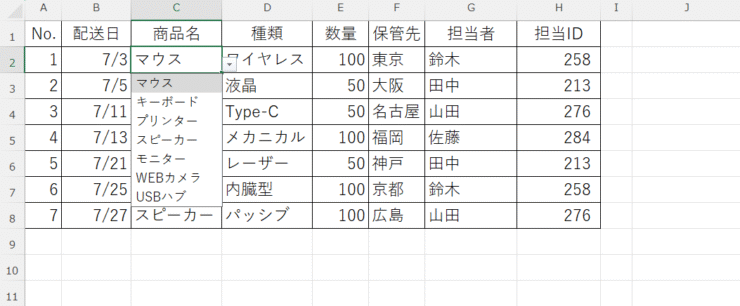
こちらは、入力規則が設定された「管理表」です。
セルをクリックするとプルダウンリストが表示され、あらかじめ設定された選択肢の中からしか商品を選べないようになっています。
入力ミスを防ぐことができる上、作業が簡単になるため、入力時間が短縮される利点もあります。
日付や文字数の制限ができるのも助かるけど、選択肢から選べると仕事も断然はかどるね!

Dr.オフィス
入力規則の設定方法と指定できる種類や条件
入力規則で指定できるデータの種類は複数ありますが、そのうちのひとつ「日付」を使って簡単な条件を設定しましょう。
- STEP
セル範囲を選択して設定画面を開く

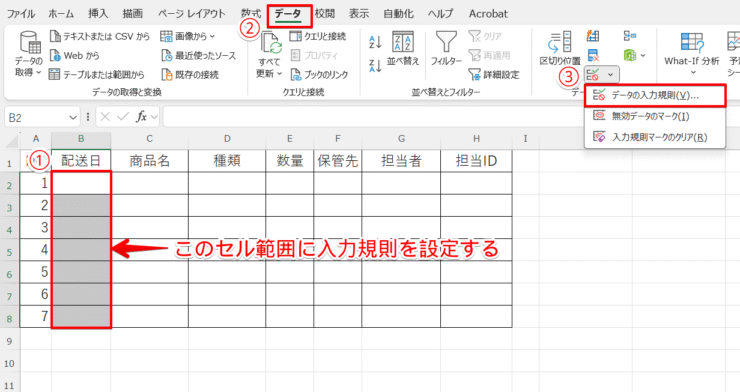
セル範囲を選択して設定画面を開く 「配送日」には、『7/1』から『7/31』までの日付しか入力できないよう制限します。
- B列「配送日」のセル範囲B2からB8を選択する
- 「データ」タブを選択
- 「データツール」の「データの入力規則」をクリックする
- STEP
設定画面で条件を指定する
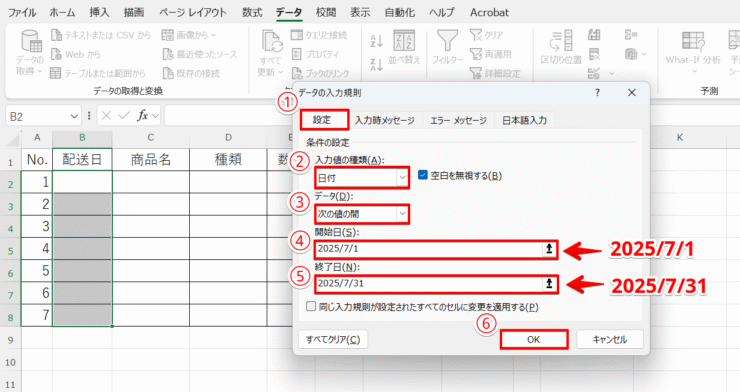
設定画面で条件を指定 - 「データの入力規則」が開くので、「設定」タブになっていることを確認する
- 「入力値の種類」から「日付」を選択
- 「データ」から「次の値の間」をクリック
- 「開始日」に『2025/7/1』と入力
- 「終了日」に『2025/7/31』と入力する
- 「OK」ボタンを押す
- STEP
入力規則の条件を設定できた

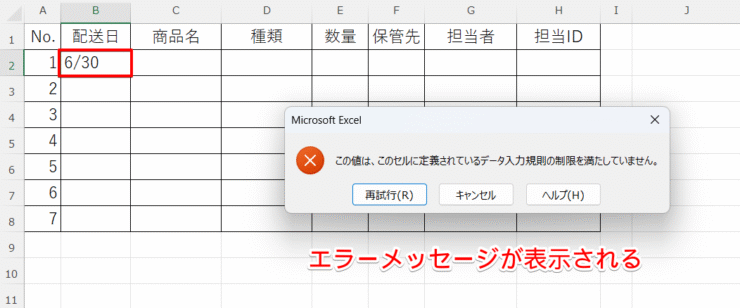
条件を設定できた 「配送日」に「7/3」と入力できました。
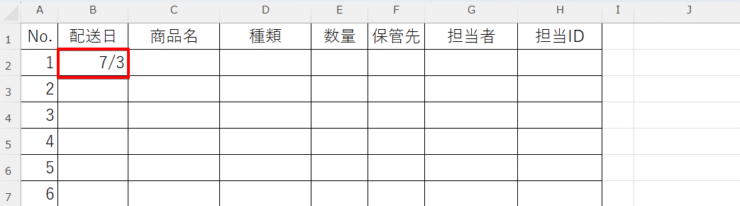
条件の範囲外の日付を入力すると、以下のようにエラーメッセージが表示されるため、誤りに気づいて正しい日付を入力できます。
入力規則の種類は、「日付」を含め以下の8種類です。
| 種類 | 特性 | 具体例 |
|---|---|---|
| すべての値 | 制限を設けず、自由にどのようなデータでも入力を許可する | 特定の制限が必要ない場合に使用する |
| 整数 | 整数のみ入力を許可する | 1~100の範囲の整数を入力できるようにする |
| 小数点数 | 小数と整数のみ入力を許可する | 0.01~5.00の範囲の数値を入力できるようにする |
| リスト | 特定の選択肢のみをプルダウンメニューから選んで入力可能にする | りんご、みかん、ももから選択して入力することができる |
| 日付 | 指定された日付の範囲内のみ入力を許可する | 2025/4/1~2025/4/30の範囲のみ日付を入力できるようにする |
| 時刻 | 指定された時刻の範囲内のみ入力を許可する | 午前9時から午後5時の間のみ時刻を入力できるようにする |
| 文字列 | 入力文字数を制限する | 最大10文字までしか入力できないようにする |
| ユーザー設定 | 関数を使用して条件をカスタマイズし、入力を制限する | OR、AND、ISNUMBER、COUNTIF、INDIRECT関数などがある |
これらの入力規則はそれぞれ異なる特性を持っていますので、用途に応じて最適な種類を選ぶことで、ミスの少ないデータ入力を行うことができます。
プルダウンリストを作成してエクセル作業をレベルアップ
入力規則の中でも実用性や使用頻度が高いのが「リスト」形式です。
ここでは、選択肢をあらかじめ用意できるプルダウンリストの作成方法について、一番手軽な手順を解説します。
早速、やってみましょう。
- STEP
セルを選択して設定画面を開く

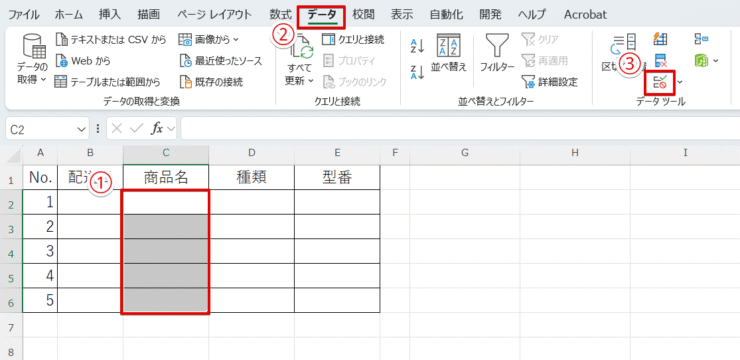
入力規則の画面を開く プルダウンリストを作成したいセルを選択し、入力規則の設定画面を開きましょう。
- セルC2からC6を選択する
- 「データ」タブを選択
- 「データの入力規則」をクリックする
- STEP
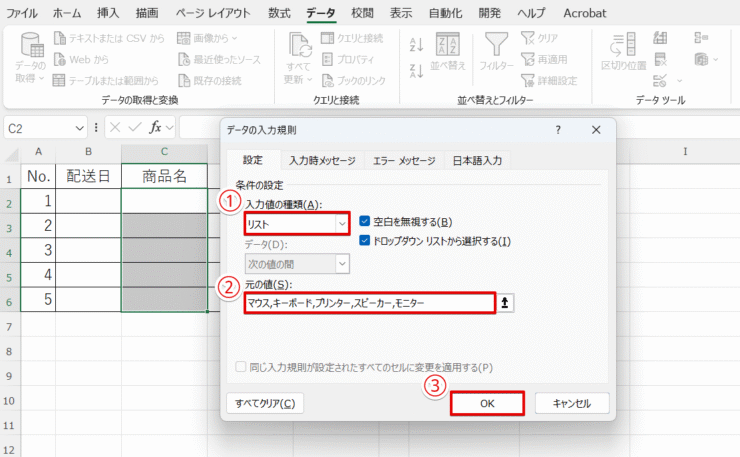
選択肢を入力する

項目を入力する - 設定画面が開くので、「入力値の種類」で「リスト」を選択
- 「元の値」に「マウス,キーボード,プリンター,スピーカー,モニター」のようにカンマ区切りで入力する
- 「OK」ボタンを押す
- STEP
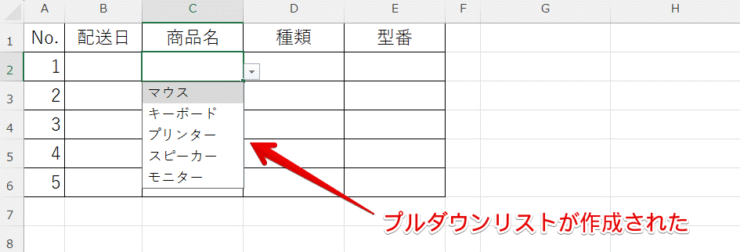
プルダウンリストが作成された

プルダウンリスト作成 C列をクリックするとプルダウンリストが作成されていて、選択肢から商品を選ぶことができます。
選択肢が多い場合は、空きセルに選択肢の元リストをつくる方法もあります。
詳しい作成方法や、プルダウンの活用法全般についてはこちらをご覧ください。
入力規則の解除をすばやく完了!目的別に選べる操作法
入力規則は、データ制限や誤入力防止に役立つ機能ですが、状況によっては解除した方がよいケースも出てきます。
そのようなときに、すばやく解除する方法を確認しておきましょう。
- STEP
セルを選択して解除する
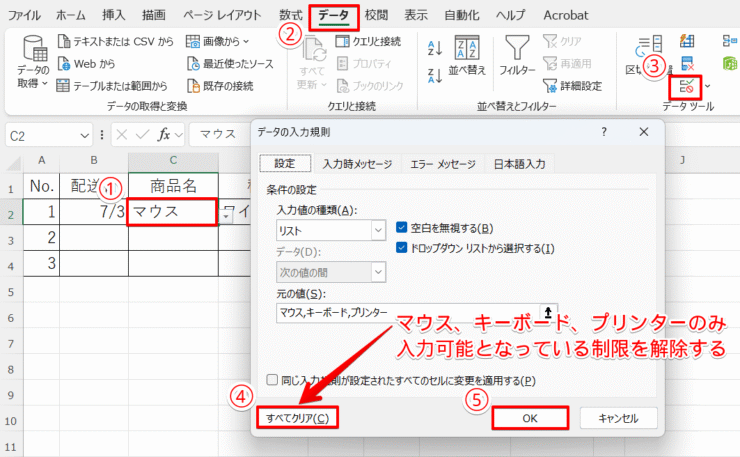
データの入力規則ですべてクリアにする リストの入力規則が設定されている範囲から、セルを1つ選択して解除します。
- セルC2を選択する
- 「データ」タブを選択
- 「データの入力規則」をクリックする
- 「すべてクリア」ボタンを押す
- 「OK」ボタンを押す
- STEP
入力規則が解除された

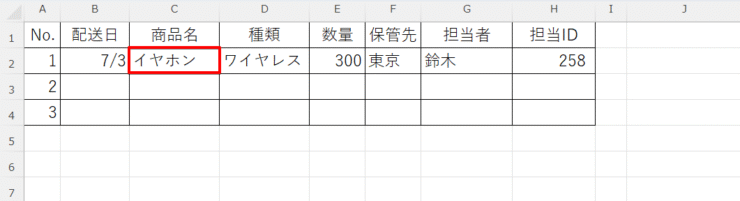
入力規則が解除された 入力規則が解除され、C2セルをクリックしてもプルダウンボタンは表示されません。
自由に商品名を入力できるようになりました。
今はセルを1つ選んで解除したけど、複数のセルを選択して同時に解除したり、シート単位・ブック単位でまとめて解除したりすることもできるよ!

Dr.オフィス

入力規則は、用途に応じて個別または一括で解除ができます。
画像付きの詳しい解説はこちらをご覧ください。
入力規則に色付け!見た目でアピールするエクセル使いこなし術
入力規則が設定されているセルに「条件付き書式」を使って色付けすると、期日や在庫数などのデータ管理に大変役立ちます。
早速、入力された日付に応じて色付けをしてみましょう。
- STEP
セル範囲を選択して設定画面から数式を入力する

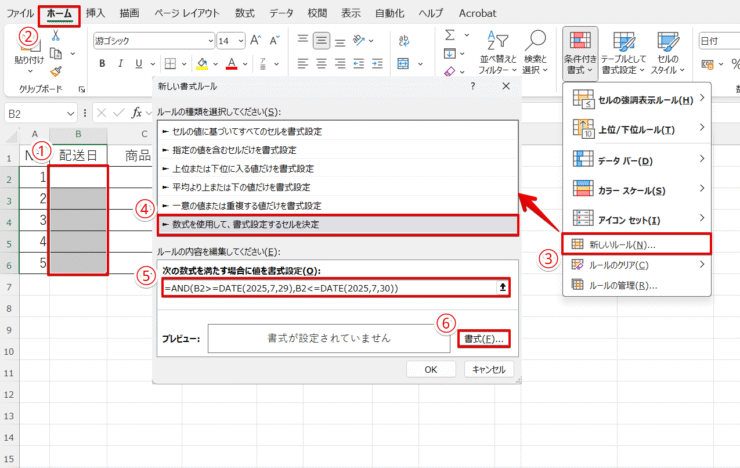
設定画面から数式を入力 B列「配送日」に7/29~30と入力されたときに、セルの色が黄色になるように数式を入力してルールを設定します。
- セルB2からB6を選択する
- 「ホーム」タブを選択
- 「条件付き書式」から「新しいルール」をクリック
- 「新しい書式ルール」が開くので、「数式を使用して、書式設定するセルを決定」を選択する
- 「次の数式を満たす場合に値を書式設定」に以下の数式を入力する
- 「書式」ボタンを押す
=AND(B2>=DATE(2025,7,29),B2<=DATE(2025,7,30)) - STEP
設定画面で背景色を選択する

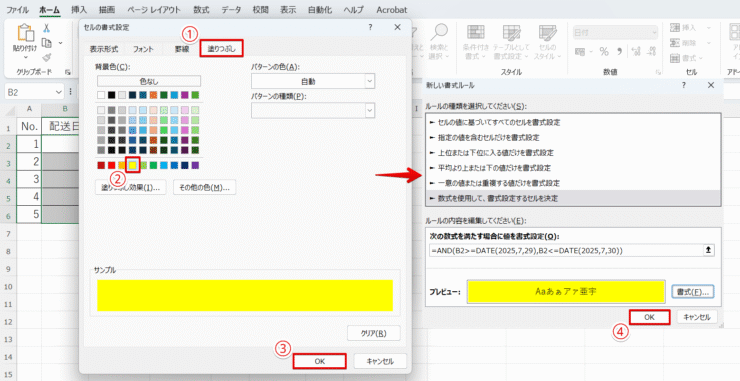
セルの背景色を選択 - 「セルの書式設定」が開くので、「塗りつぶし」タブを選択する
- 「背景色」で黄色をクリック
- 「OK」ボタンを押す
- 「新しい書式ルール」が開いているので、プレビューで黄色になっていることを確認して「OK」ボタンを押す
- STEP
セルの背景色が設定された
セルの背景色を設定 7/29~30と入力した場合はセルが黄色に変わり、期日が迫っていることを強調できます。
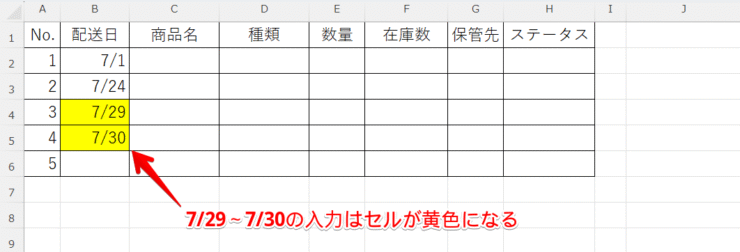
入力規則に条件付き書式を組み合わせれば、プルダウンリストの色分けや、特定の条件でのセルや文字の色付けが可能です。
入力規則に色付けする方法については、基本から応用までこちらで詳しく解説しています。
エクセル入力規則のユーザー設定でおすすめの関数3選
エクセルの入力規則では、「ユーザー設定」を活用することで、関数を使ってより細かい条件を設定できます。
特に、OR関数、COUNTIF関数、AND関数がおすすめです。
| 関数 | 特性 | 具体例 |
|---|---|---|
| OR関数 | 複数の条件のうちどれか1つでも満たされていれば入力を許可する | =OR(A1>10,B1<5) A1が10より大きい、またはB1が5より小さい場合に入力を可能にする |
| COUNTIF関数 | 指定した範囲内に特定の値が何回出現するかを数える | =COUNTIF(A:A,A1)=1 A列の中でA1の値が1回だけの場合に入力を可能にする |
| AND関数 | 複数の条件がすべて満たされている場合のみ入力を許可する | =AND(A1>10,B1<5) A1が10より大きく、かつB1が5より小さい場合に入力を可能にする |
いずれかの条件を満たした場合に入力を許可するOR関数
OR関数は、複数の条件のうち、どれか1つでも満たされていれば入力を許可する関数です。
それでは、設定方法を見てみましょう。
- STEP
セル範囲を選択して設定画面を開く

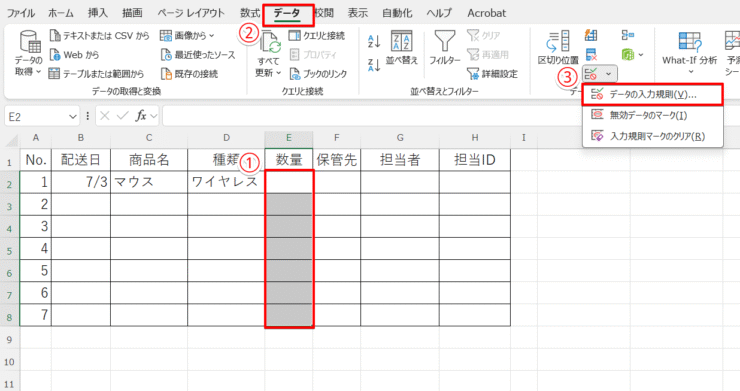
セル範囲を選択して設定画面を開く 「数量」には、『50』または『100』のいずれかの数値を入力できるようOR関数を設定します。
- E列「数量」のセル範囲E2からE8を選択する
- 「データ」タブを選択
- 「データツール」の「データの入力規則」をクリックする
- STEP
OR関数で数式を入力する

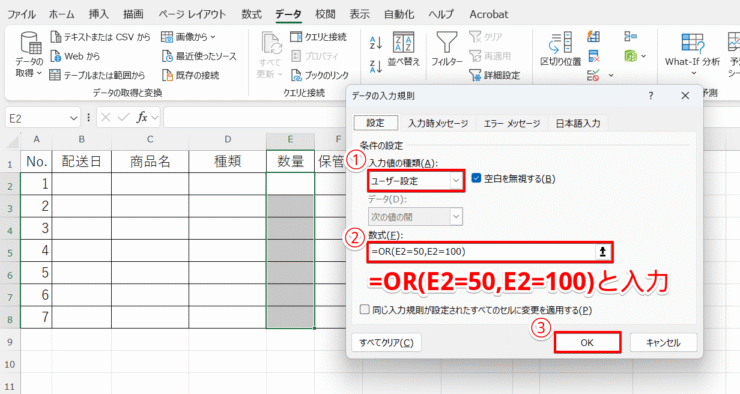
OR関数の数式を入力 - 「データの入力規則」が開くので、「設定」タブの「入力値の種類」から「ユーザー設定」を選択する
- 「数式」に以下を入力する
- 「OK」ボタンを押す
=OR(E2=50,E2=100) - STEP
OR関数を使った条件が設定できた

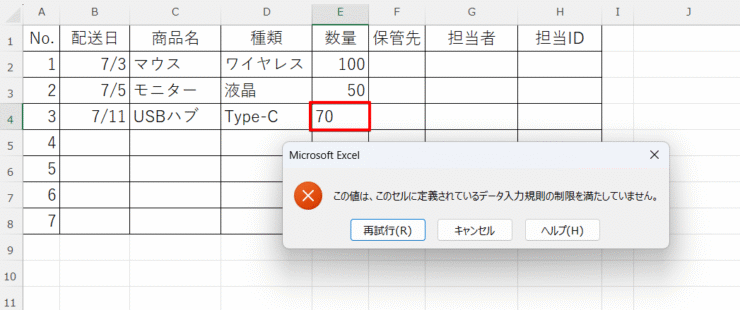
OR関数が設定できた 「数量」には、『50』または『100』だけが入力でき、それ以外の数値を入力するとエラーメッセージが表示されます。
数式の説明
E2=50,E2=100では、E2が50であること、E2が100であることをチェックしている
=OR(E2=50,E2=100)で、50か100のどちらかであることをチェックしている数式には、E2のように先頭のセルしか入れてないけど、先頭のセルを基準にしてその他のセルにも同じ条件が適用されるよ。
Dr.オフィス
特定の値の出現回数を数えるCOUNTIF関数
COUNTIF関数は、指定した範囲内に特定の値が何回出現するかを数える関数です。
設定方法は以下のとおりです。
- STEP
COUNTIF関数で数式を入力する
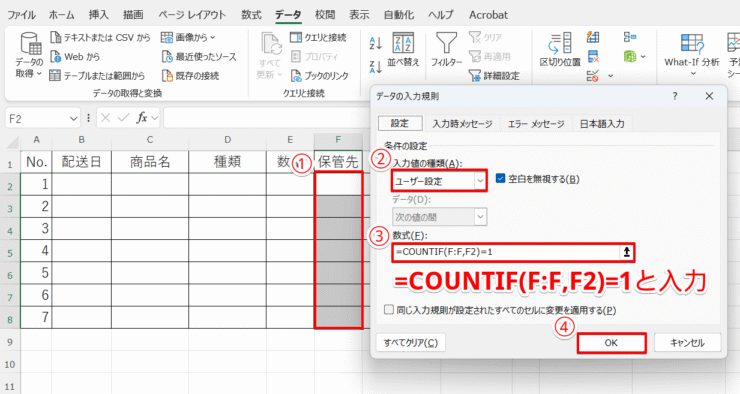
COUNTIF関数の数式を入力 「保管先」には、同じ都市名が重複して入力されないようCOUNTIF関数を設定します。
- F列「保管先」のセル範囲F2からF8を選択する
- 「データ」タブの「データの入力規則」を開き、「ユーザー設定」を選択
- 「数式」に以下を入力する
- 「OK」ボタンを押す
=COUNTIF(F:F,F2)=1 - STEP
COUNTIF関数を使った条件が設定できた

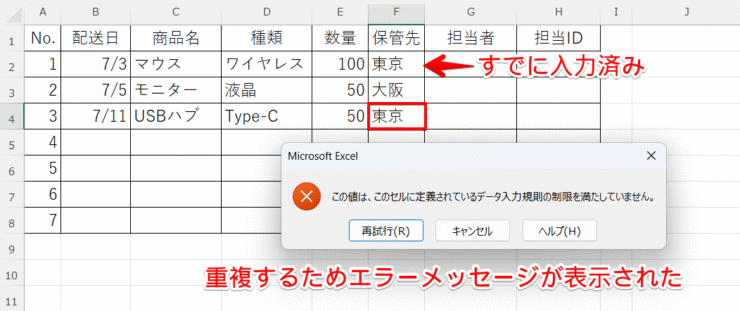
COUNTIF関数が設定できた 『東京』や『大阪』など異なる都市名は入力できましたが、すでに入力されている『東京』を再び入力すると、エラーメッセージが表示されました。
COUNTIF関数は、ある値が存在するかの確認や重複チェックに便利です。
数式の説明
=COUNTIF(F:F,F2)=1は、F列の中でF2の値が1回だけ出現しているかをチェックしている
すべての条件を満たした場合に入力を許可するAND関数
AND関数は、複数の条件がすべて満たされている場合のみ入力を許可する関数です。
設定方法を解説します。
- STEP
AND関数で数式を入力する

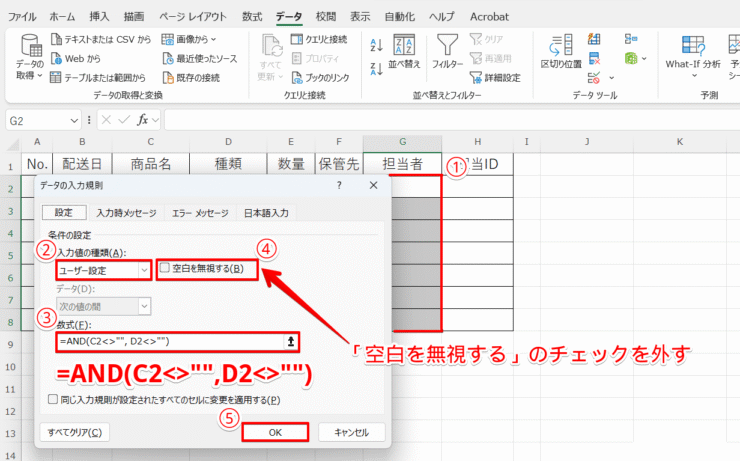
AND関数の数式を入力 「担当者」には、C列「商品名」とD列「種類」の両方が入力されている場合のみ、入力が可能となるようAND関数を設定しましょう。
- G列「担当者」のセル範囲G2からG8を選択する
- 「データの入力規則」を開き、「ユーザー設定」を選択
- 「数式」に以下を入力する
- 「空白を無視する」のチェックを外す
- 「OK」ボタンを押す
=AND(C2<>"",D2<>"") - STEP
AND関数を使った条件が設定できた
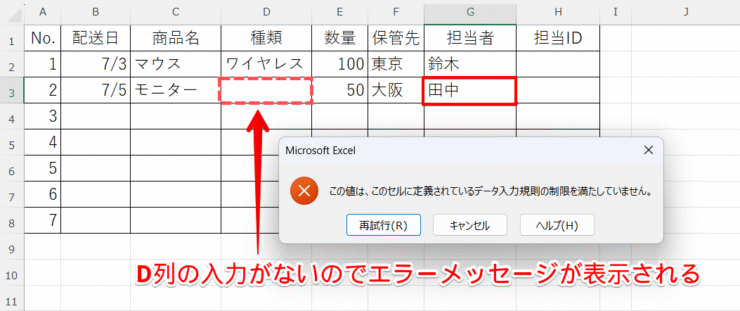
AND関数が設定できた No.1の行には、「商品名」と「種類」のどちらも入力されているため「担当者」に名前を入力できましたが、No.2は、D列「種類」の入力がないため、担当者名を入れるとエラーメッセージが表示されます。
「商品名」、「種類」の両方が未入力の場合にも、エラーメッセージが表示されます。
数式の説明
C2<>""とD2<>""では、C2とD2のセルが空白でないことをチェックしている
=AND(C2<>"",D2<>"")で、C2とD2の両方にデータが入っているかをチェックしているデフォルトでは「空白を無視する」の設定がONになっているから、数式によってはチェックを外すのを忘れないでね。
Dr.オフィス
複数条件を設定するには?エクセルで関数を組み合わせる方法
こちらは、いくつかの関数を組み合わせて条件を設定した例です。
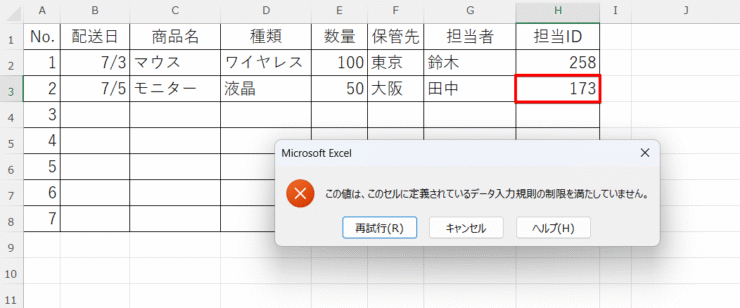
「担当ID」のセル範囲には、以下の数式で『先頭の1文字が2で始まる3桁の数値』のみ入力できる条件を設定しています。
=AND(ISNUMBER(H2),LEN(H2)=3,LEFT(TEXT(H2,"0"),1)="2")入力規則の「ユーザー設定」では、関数単独でもさまざまな条件を設定できますが、複数の関数を組み合わせることで、目的やケースに応じた条件設定が可能です。
数式の説明
ISNUMBER(H2)では、H2が数値であるかをチェック
LEN(H2)=3では、H2の桁数が3桁であるかをチェック
LEFT(TEXT(H2,"0"),1="2"では、H2を文字列化し、先頭の1文字が2であるかをチェック
=AND(ISNUMBER(H2),LEN(H2)=3,LEFT(TEXT(H2,"0"),1)="2")で、3つの条件がすべて揃っているかをチェックしている
エクセルの入力規則をコピーして繰り返し作業を効率化!
エクセルの入力規則をコピーすると、毎回規則を設定する手間が省け、複数のセルで同じルールをすぐに使えるようになります。
さらに、ショートカットキーを使うと、入力規則だけでなく文字の色やスタイルなどの書式も同時にコピーすることができ、大変便利です。
実際にやってみましょう。
- STEP
セルを選択してコピーする

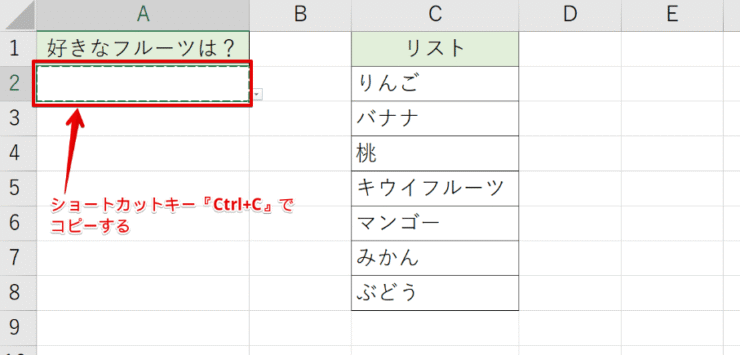
セルを選択してコピーする セルA2には、C列のリストから選択肢を選べるようにプルダウンリストが設定されています。
この入力規則をセルA4にコピーしてみましょう。
セルA2を選択し、Ctrl+Cを押してコピーします。
- STEP
コピー先のセルを選択して貼り付ける

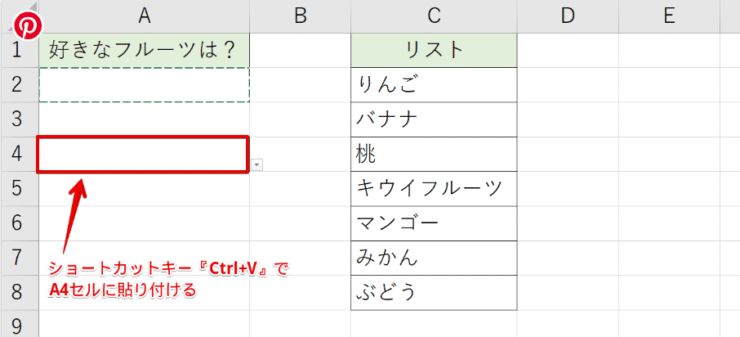
セルを選択して貼り付ける セルA4を選択し、Ctrl+Vを押して貼り付けます。
- STEP
入力規則とセルの書式がコピーできた

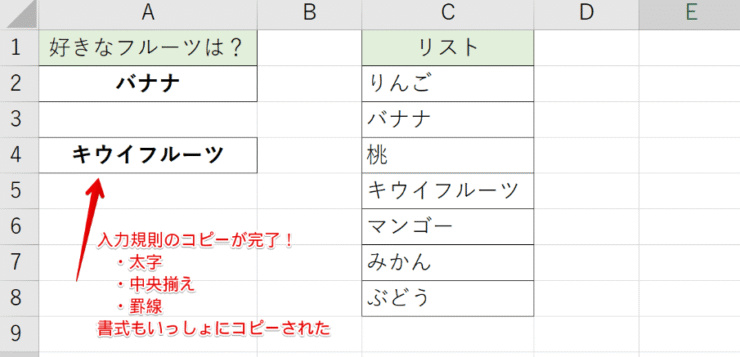
コピー完了 セルA4をクリックすると、プルダウンリストから選択肢を選ぶことができました。
罫線のある中央揃えの太字になっていて、入力規則と一緒にセルの書式もコピーされたことがわかります。
オートフィル機能を使った方法や、入力規則だけをコピーする方法については、エクセルの入力規則のコピー方法で詳しく解説しています。
入力規則の設定や解除ができない?エクセルで起こりがちな問題の対処法
入力規則を使っていると、設定が反映されない、解除ができないという問題が発生することもあります。
ここでは、代表的なトラブルと対処法を解説します。
テーブルの入力規則が反映されない
テーブルの入力規則が反映されないケースを、以下の「管理表」で見てみましょう。
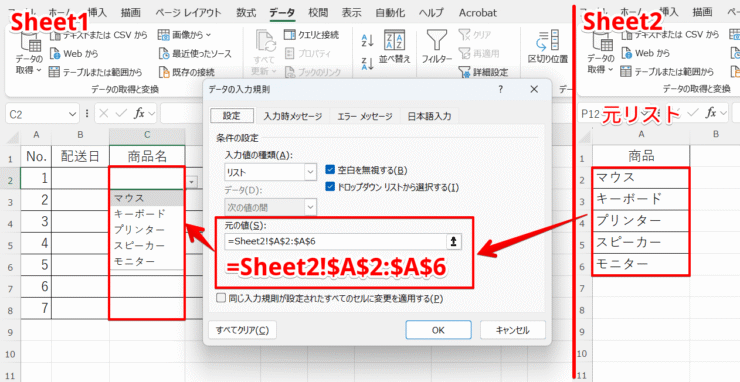
Sheet1の「管理表」の「商品名」のセル範囲には、Sheet2の「元リスト」のセル範囲A2からA6を参照するよう入力規則が設定されています。
そのため、「商品名」のセル範囲の「データの入力規則」には、「元の値」に「=Sheet2!$A$2:$A$6」という参照式が入っています。
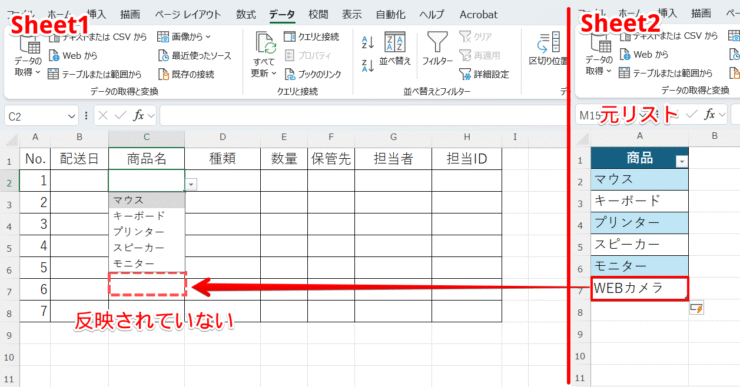
しかし、「元リスト」をテーブル化し、「WEBカメラ」を追加しても、「商品名」のプルダウンリストには反映されません。

エクセル初心者
テーブルは、項目が増えると自動で拡張されるから、「商品名」のプルダウンリストにも「WEBカメラ」が反映されるはずですが。
テーブルは項目が増えると自動更新されるけど、「商品名」の入力規則は「$A$2:$A$6」の固定範囲を参照したままなんだ。
「元リスト」のセルA7に「WEBカメラ」を追加しても、認識できるのはA2からA6の範囲なんだよ。

Dr.オフィス
「WEBカメラ」が「商品名」のプルダウンリストに反映されるためには、入力規則の設定を変える必要があります。
次の手順で設定を変更しましょう。
- STEP
テーブル名を確認する

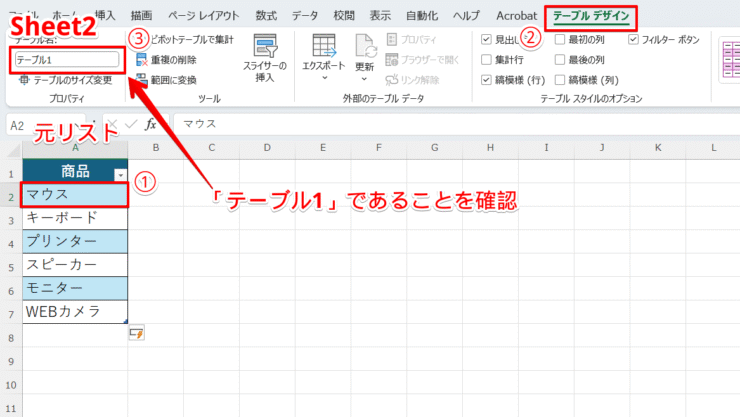
テーブル名を確認 まず、Sheet2の「元リスト」のテーブル名を確認します。
- 「元リスト」のテーブル内のセルをどれでもよいので選択する
- リボン上に「テーブルデザイン」タブが表示されるのでクリックする
- 左上の名前ボックスで、テーブルの名前が「テーブル1」であることを確認
- STEP
入力規則の設定画面を開く

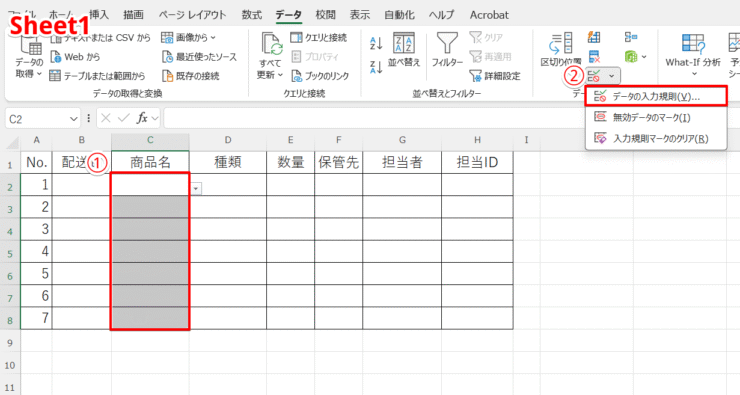
設定画面を開く 今度は、Sheet1の「管理表」を表示してください。
- 「商品名」のセル範囲C2からC8を選択する
- 「データ」タブの「データツール」から「データの入力規則」をクリック
- STEP
設定画面で参照式を変更する
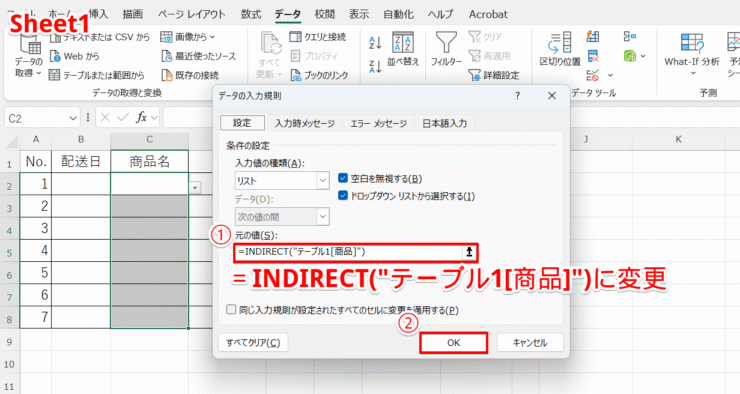
INDIRECTを使って変更 「データの入力規則」が開くので、現在の「商品名」のセル範囲に設定されている参照式を変更します。
- 「元の値」を「=Sheet2!$A$2:$A$6」から以下の数式に変更する
- 「OK」ボタンを押す
=INDIRECT("テーブル1[商品]") - STEP
プルダウンリストが反映された

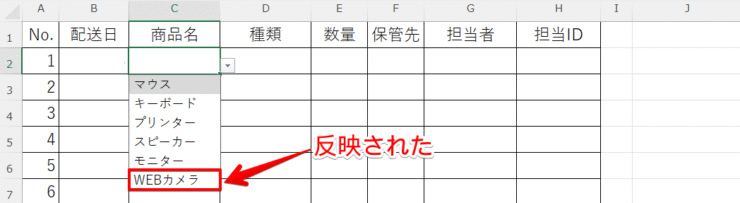
プルダウンリストが表示された 「商品名」のプルダウンリストを見てみると、「WEBカメラ」が反映されるようになりました。
固定のセル範囲「$A$2:$A$6」の代わりに、INDIRECT関数を使ってテーブル名を直接指定すると、自動更新されたテーブルの最新のデータを取得できるようになります。
リストをテーブル化する方法については、エクセルプルダウンの基本と応用でわかりやすく解説しています。
エクセルの入力規則がコピーできない
入力規則をコピーしても、プルダウンメニューの選択肢がブランクになってしまい、コピーが反映されない場合の対処法を解説します。
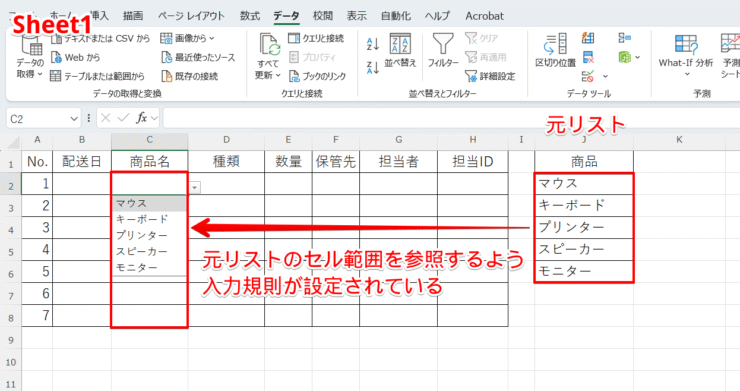
こちらは、Sheet1にある「管理表」です。
「商品名」のプルダウンリストには、すぐ右の列の「元リスト」のセル範囲J2からJ6を参照するよう入力規則が設定されています。
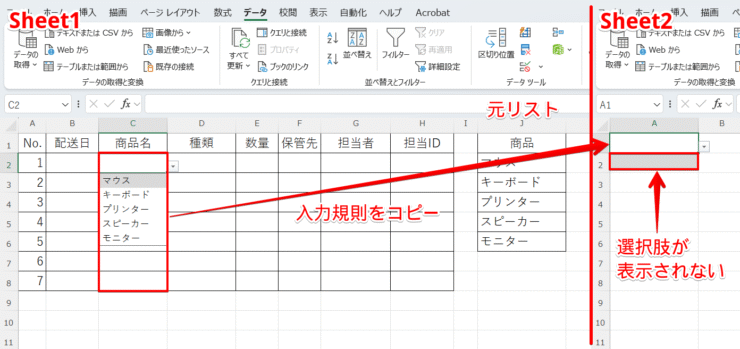
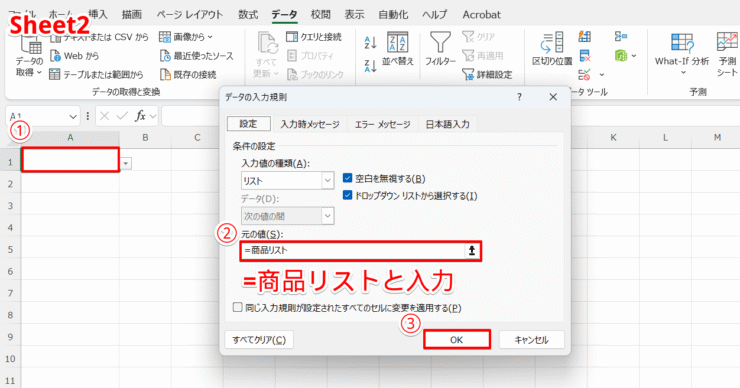
この「商品名」のセル範囲に設定されている入力規則をそのまま使えるよう、Sheet2のセルA1に入力規則のみをコピーしました。
ところが、プルダウンメニューの矢印ボタンをクリックしても選択肢がブランクになってしまいます。
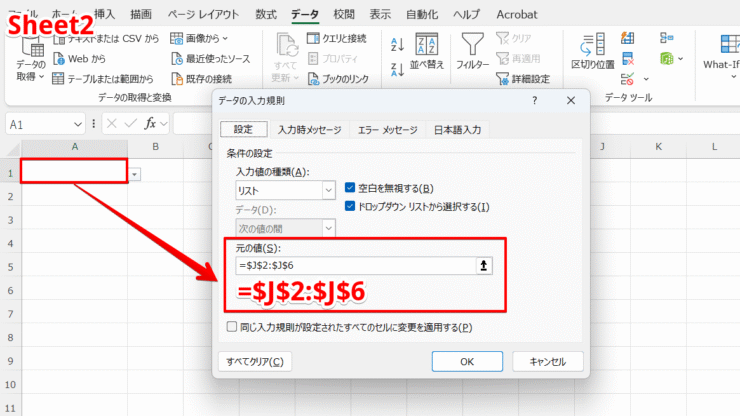
入力規則のコピー先であるSheet2のセルA1を「データの入力規則」で確認してみると、「元の値」に指定されていた参照式は「=$J$2:$J$6」」となっていました。
エクセル初心者
「元リスト」はSheet1にあるので、「=Sheet1!$J$2:$J$6」のように最初にSheet1!が入っていないといけないのでは?
いいところに気がついたね。
Sheet1!が入ってないから、実際にはSheet1のJ2からJ6ではなく、Sheet2のJ2からJ6を参照してしまってるんだ。

Dr.オフィス
入力規則を別のシートにコピーした場合、元のシート名が引き継がれず、コピー先のセル範囲が参照されてしまいます。
このようなときは、「名前付き範囲」を使いましょう。
セル範囲に名前をつけて参照式に組み込むことで、元のシートとのリンクを維持できるようになります。
- STEP
名前の管理の設定画面を開く

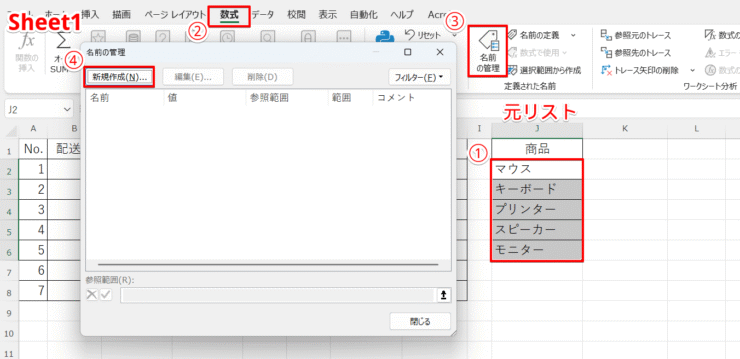
名前の管理の設定画面 「元リスト」のセル範囲に名前をつけるための設定画面を開きます。
- Sheet1「元リスト」のセル範囲J2からJ6を選択する
- 「数式」タブをクリック
- 「名前の管理」を選択
- 「名前の管理」ダイアログボックスが開くので、「新規作成」をクリックする
- STEP
設定画面で名前を入力する
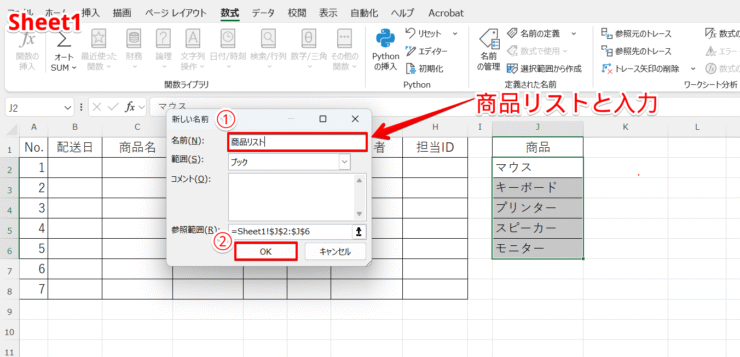
名前を入力 - 「新しい名前」ダイアログボックスが開くので、「名前」に『商品リスト』と入力する
- 「OK」ボタンを押す
- STEP
設定内容を確認する

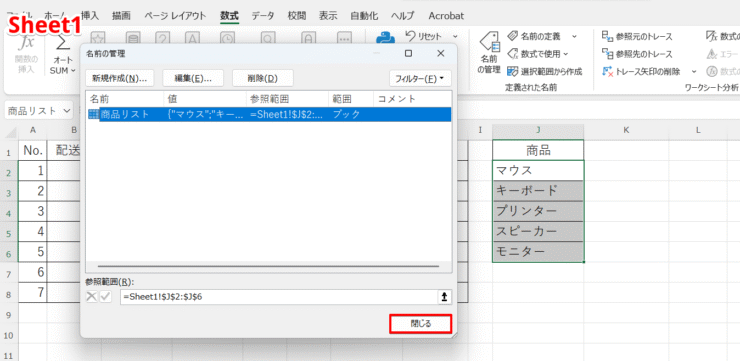
名前と範囲を確認 「名前の管理」ダイアログボックスが開きますが、設定内容を確認し、そのまま「閉じる」ボタンを押してください。
- STEP
入力規則の設定を変更する

参照範囲から名前に変更 次は、Sheet2を表示して、セルに設定されている参照式を変更します。
- セルA1を選択し、「データの入力規則」を開く
- 「元の値」を『=$J$2:$J$6』から『=商品リスト』に変更する
- 「OK」ボタンを押す
- STEP
入力規則のコピーが反映された

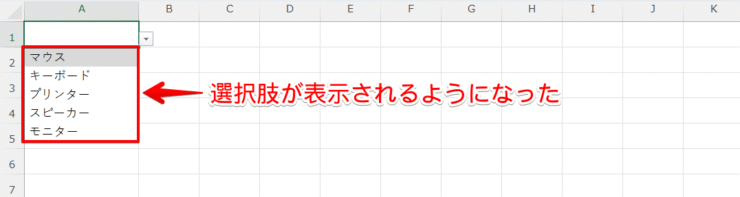
選択肢が表示された Sheet1の「元リスト」のセル範囲に名前をつけ、Sheet2のセルに指定したことで、プルダウンリストに選択肢が表示されるようになりました。
入力規則を別シートにコピーするときは、参照元となるセル範囲に名前をつけ、その名前をコピー先で指定しましょう。
こうすることで、シートをまたいでも入力規則が正しく機能し、参照ミスが起こることもなくなります。
他に起こりがちなトラブルとしてプルダウンが出てこないケースがあるけど、プルダウンが表示されないときの対処法で解説しているのでチェックしてみてね。

Dr.オフィス
入力規則が解除できない
セルを選択して入力規則を解除しようとしたところ、リボンの「データツール」がグレーアウトしてしまっている場合があります。
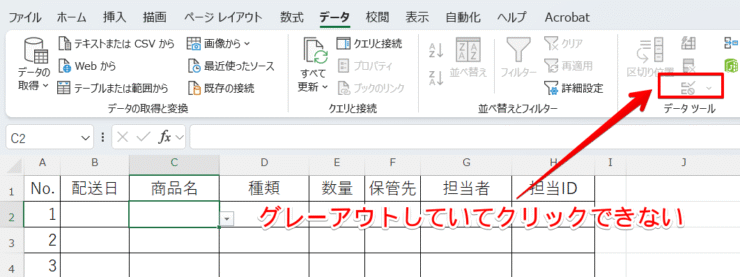
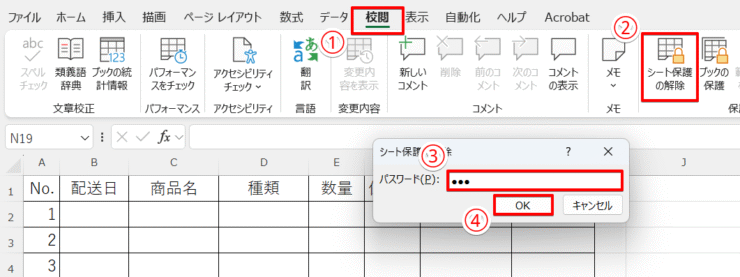
このように、「データの入力規則」を選択できない状態になっているときは、シートが保護されていることが考えられますので、以下の方法で解除しましょう。
- STEP
シートの保護を解除する

シート保護の解除 - 「校閲」タブを選択する
- 「シート保護の解除」をクリック
- シートを保護したときの「パスワード」を入力する
- 「OK」ボタンを押す
- STEP
データツールがアクティブになった

入力規則が有効化 「データ」タブで確認すると、リボンの「データツール」がアクティブに戻りました。
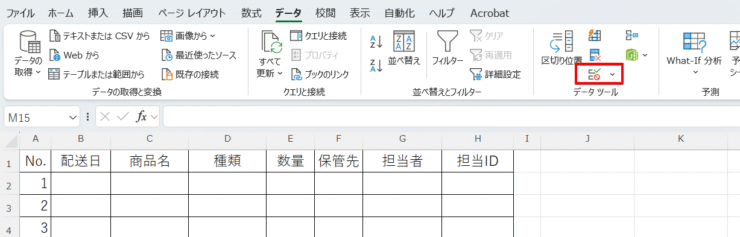
入力規則が設定されているセルにシートの保護がかからないようにする方法については、エクセルの入力規制や文字数制限の設定方法で解説していますので参考にしてください。
入力規則のルールに合わせたエラーメッセージをつくろう
入力規則のエラーメッセージは、指定した条件以外のデータが入力されたときに表示される警告メッセージです。
エラーメッセージをカスタマイズすると、本来の条件が何なのか、どこを直せばよいのかを具体的に伝えることができます。
エラーメッセージを作成してみましょう。
- STEP
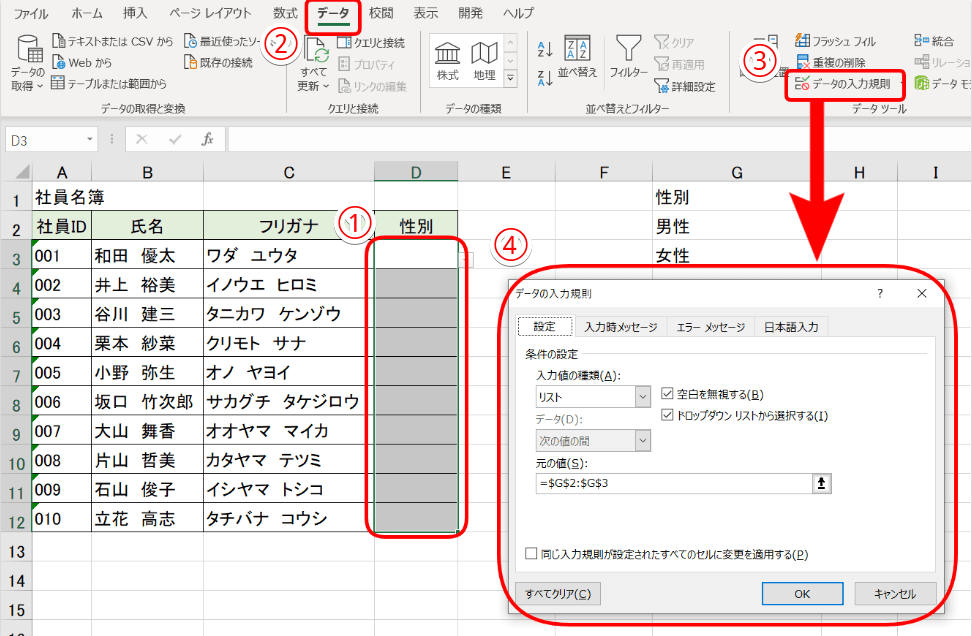
入力規則の設定画面を開く

エラーメッセージを設定する画面を開く - 対象となるセル範囲を選択する
- 「データ」タブを選択
- 「データの入力規則」をクリック
- 「データの入力規則」を開く
- STEP
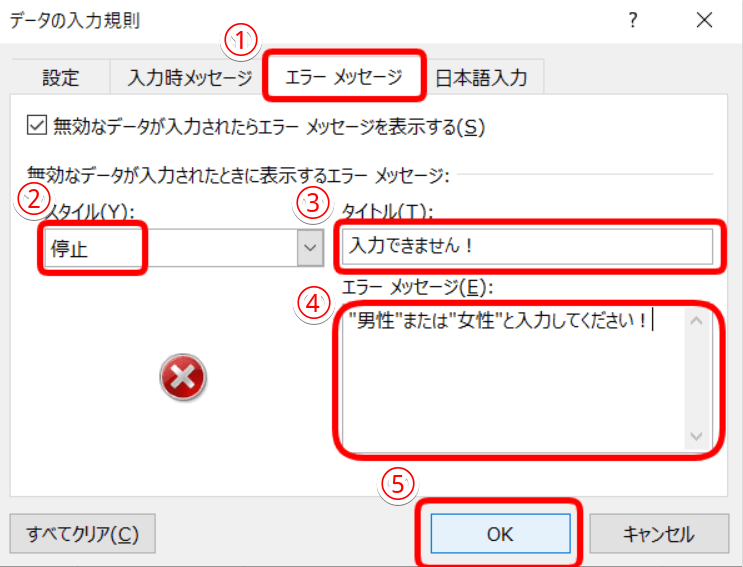
エラーメッセージタブで変更する

エラーメッセージタブで変更する エラーメッセージをどのような内容で表示させるか、各項目の設定を行います。
- 「エラーメッセージ」タブをクリックする
- 「スタイル」で「停止」を選択
- 「タイトル」に『入力できません!』と入力する
- 「エラーメッセージ」に『"男性"または"女性"と入力してください!』と入力
- 「OK」ボタンを押す
- STEP
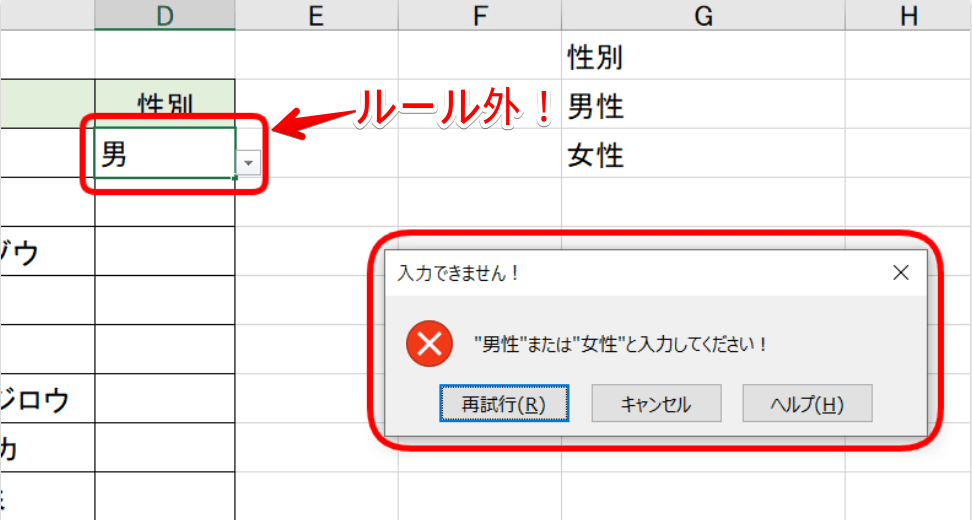
エラーメッセージが表示された

ルール外を警告するエラーメッセージ 「男性」か「女性」のいずれかに入力が制限されているのに、そのルール外の内容が入力されたため、STEP2で入力した「タイトル」と「エラーメッセージ」の内容が表示されました。
エラーメッセージの設定方法は、エクセルの入力規則でエラーメッセージを作成で詳しく解説していますのでぜひご覧ください。
エクセルの入力規則に関するQ&A
Q
エクセルで入力規則を設定するにはどうしたらよいですか?
A
データタブからデータの入力規則の設定画面を開き、データの種類や条件を指定します。
入力規則の設定方法と指定できる種類や条件で紹介していますのでご覧ください。
Q
入力規則でユーザー設定を使うにはどうしますか?
A
入力規則の設定画面でユーザー設定を選択し、数式などの条件を入力します。
エクセル入力規則のユーザー設定でおすすめの関数3選を参考にしてください。
Q
コピーしたのにプルダウンリストが出てこないときはどうしたらよいですか?
A
セル範囲に名前をつけて参照式に組み込むことで、元のシートとのリンクを維持でき、プルダウンが表示されるようになります。
エクセルの入力規則がコピーできないで詳しく解説しています。
入力規則を活用してエクセルでミスのないデータ管理を!
エクセルの入力規則は、用途に応じて使いこなせると、ミスを防ぎながらボリュームのあるデータ管理も楽に行うことができます。
基本的な条件設定も役立ちますが、ユーザー設定はさらに利便性が高いため、簡単な数式から使ってみることをおすすめします。
最後に、入力規則の設定方法についておさらいしましょう。
- 入力規則を設定するセル範囲を選択する
- データの入力規則の設定画面を開く
- 制限するデータの種類を選択する
- 条件を設定する
入力規則を活用できれば、不要な手入力や修正作業が減り、データ処理のスピードが大幅にアップすること間違いなしです!
日々の表作成や管理業務で効果を発揮しますので、ぜひ試してみてください。
入力規則の中でも使用頻度が高いプルダウンの作成方法から応用までを網羅した内容は、こちらに詳しくまとめてありますので是非ご覧ください。