

エクセル初心者
エクセルのPRODUCT関数を使うと、掛け算ができるってホント?
PRODUCT関数は、エクセルで掛け算をするための関数なんだ。SUM関数の掛け算バージョンみたいな感じだよ!

Dr.オフィス
本記事では、PRODUCT関数の使い方や、仕事で役立つ使用例を紹介しています。
アスタリスク記号「*」だけでなく、PRODUCT関数を使う方法を覚えておくと、エクセルで効率的に掛け算ができます。
- PRODUCT関数を入力したいセルをダブルクリック
- セルに「=PRODUCT(セル1,セル2,セル3・・・)」と入力
MOS Excelエキスパートの私が、PRODUCT関数で掛け算する方法を一つ一つ解説するね。

Dr.オフィス
金額計算など、業務で掛け算をよく使う方はぜひPRODUCT関数を活用しましょう。
なお、以下の記事では、エクセルの掛け算を基本から応用まで徹底的に解説しています。
※本記事は『OS:Windows11』画像は『Excelのバージョン:Microsoft365』を使用しています。
目次
エクセルでPRODUCT関数を使って掛け算をする方法
PRODUCT関数で掛け算をする場合は、次の式を入力します。
PRODUCTの後ろのカッコには、計算に使いたい参照セルの番号をカンマ「,」で区切って指定しましょう。
PRODUCT関数の数式:「=PRODUCT(セル1,セル2,セル3,・・・)」
「エクセルで掛け算するなら、アスタリスク記号「*」を使えばいいのでは?」と思う方もいるのではないでしょうか。
ですが、アスタリスク記号を使う方法と比べて、PRODUCT関数には次のようなメリットがあります。
| 比較項目 | PRODUCT関数 | アスタリスク記号 |
|---|---|---|
| 数式に使う記号 | カンマ「,」、コロン「:」 | アスタリスク「*」 |
| 連続するセルを掛け算する場合 | 途中のセルを省略可: 「=PRODUCT (最初のセル:最後のセル)」 | 全てのセルを指定する: 「=セル1*セル2*セル3・・・」 |
| 空白や文字列など、 数値以外のセルを指定した時 | 数値以外のセルは無視して計算できる | 計算ができず、エラーメッセージが表示されてしまう |
アスタリスク*と違って、カンマ,やコロン:はShiftと同時に押さなくても入力できるため、繰り返し入力しても指が疲れにくいです。
また、連続したセルの数値同士を掛け算する場合は、PRODUCT関数の方が数式をシンプルにできて時短になります。
エクセルで日常的に掛け算をしている方は、今スグPRODUCT関数を覚えれば入力がグッとラクになります。
それでは、次から使い方を見ていきましょう。
仕事でエクセルを使うなら、掛け算をする機会は多いんじゃないかな?その割に、PRODUCT関数を活用できている人は僕の周りでもけっこう少ないんだ。ぜひマスターして、他の人と差をつけよう!

Dr.オフィス
- STEP
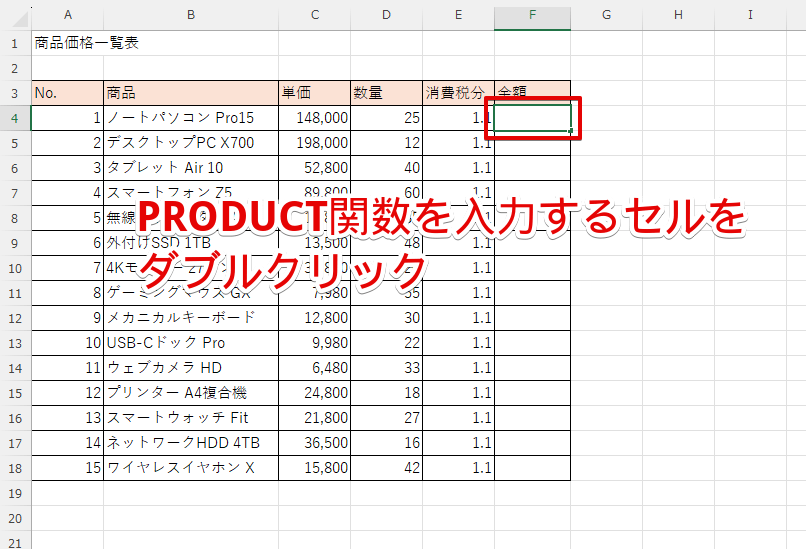
PRODUCT関数を使いたいセルをダブルクリック

PRODUCT関数を入力したいセルをダブルクリックする 「商品価格一覧表」の一番上にある「ノートパソコン Pro15」の金額を計算するため、F4セルをマウスでダブルクリックしてPRODUCT関数を入力していきます。
セルを選択した状態でF2を押すと、ダブルクリックしなくても文字が入力できるよ!もっと時短したい方はやってみてね。

Dr.オフィス
- STEP
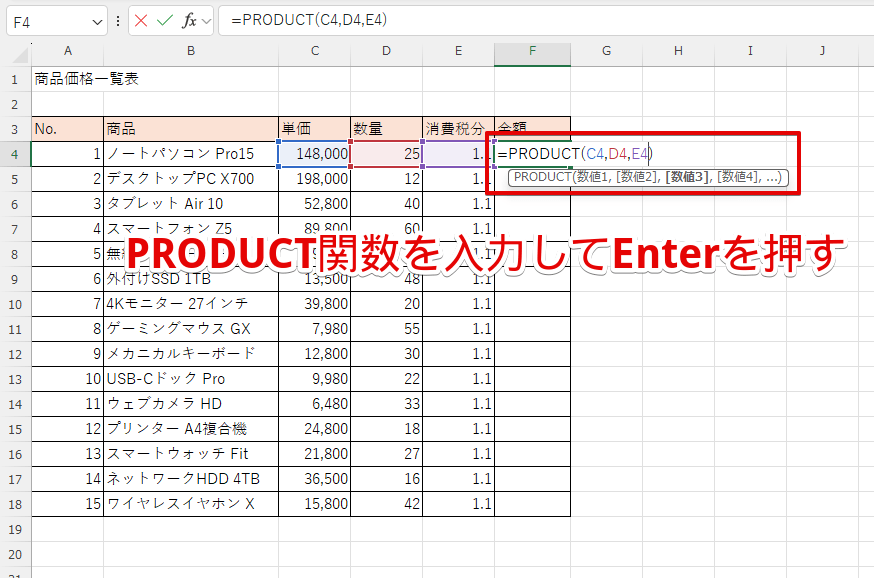
PRODUCT関数を入力する

PRODUCT関数を入力してEnter STEP1でダブルクリックしたF4セルの中に、『=PRODUCT(C4,D4,E4)』と入力し、Enterを押しましょう。
=PRODUCT(C4,D4,E4)=PRODUCT(C4:E4) - STEP
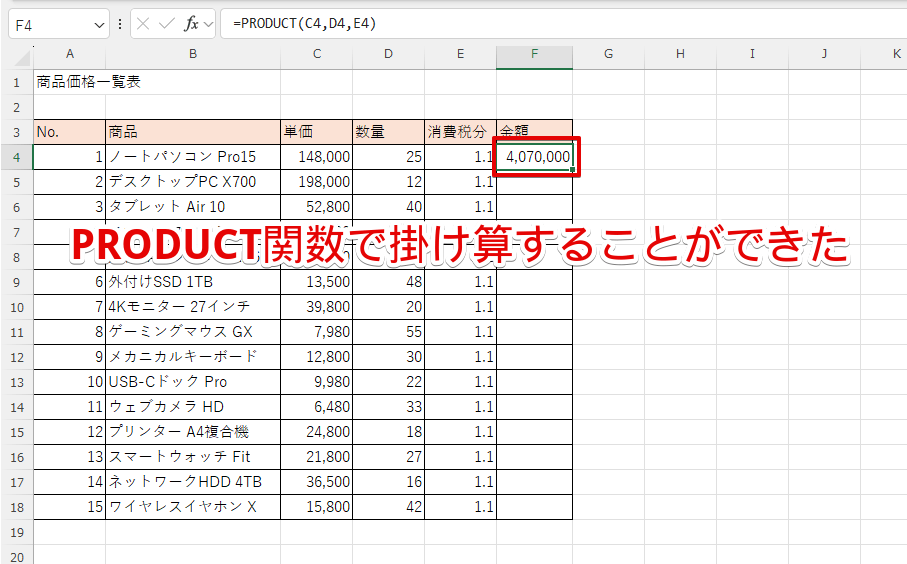
PRODUCT関数を使って掛け算ができた

PRODUCT関数を使った掛け算に成功 エクセルで、PRODUCT関数を使った掛け算をすることができました。
F4セルに、C4セルからE4セルまでの数値を掛けた「4,070,000」が表示されています。
上の「商品価格一覧表」で他の商品の金額も計算する場合は、PRODUCT関数を入力したセルを「オートフィル」でコピーすると便利だよ!

Dr.オフィス
なお、PRODUCT関数でセルを指定する方法は、基本的にSUM関数と同じです。
これまでSUM関数しか使ったことがない方も、この記事を読んでぜひPRODUCT関数を活用してみてください。
今スグ使える!PRODUCT関数の使い道3選
この章では、実務で使えるPRODUCT関数の使い道を紹介します。
- 商品の金額を計算する
- 購入金額に応じて異なる割引率を使った金額計算
- 将来の業務コストを試算する
商品金額の計算のように、エクセルで複数の項目を掛け算する場面では、PRODUCT関数を使うと効果的です。
次から、順番に見ていきましょう。
商品の金額を計算してみよう
PRODUCT関数の使い道としてまず押さえておきたいのは、商品金額の計算です。
さっそくですが、次の画像をご覧ください。
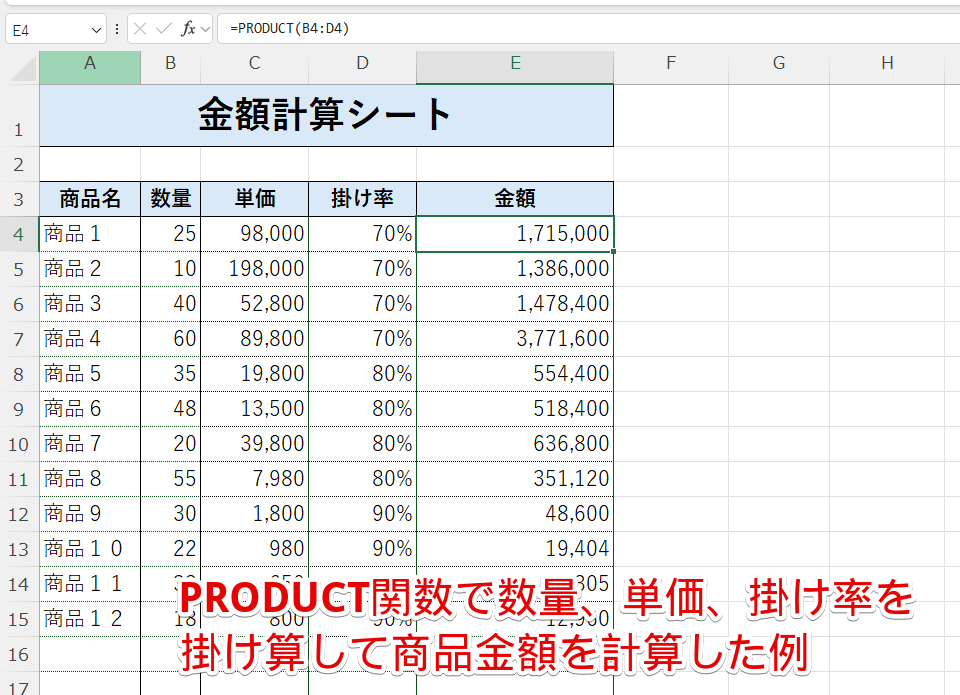
上の画像では、PRODUCT関数を使って各商品の金額を計算しています。
商品1の金額を表示するE4セルに入力された数式は、次の通りです。
=PRODUCT(B4:D4)この数式では、PRODUCT関数を使ってB4セルからD4セルまでの数値を掛け算しています。
商品金額は「単価×数量×掛け率」など複数の項目を掛けて計算することが多いため、PRODUCT関数を使うと効率的に処理できるのです。
購入金額に応じて割引率を変えることもできる!
実務では、「商品の購入金額や数量などに応じて、異なる割引率や掛け率を適用したい」というシーンが少なくありません。
こうしたケースでは、PRODUCT関数にIF関数を組み合わせることで、掛け算に使う割引率などの場合分けができます。
次の画像の「売上一覧」は、PRODUCT関数とIF関数を使って掛け算の場合分けを行っている例です。
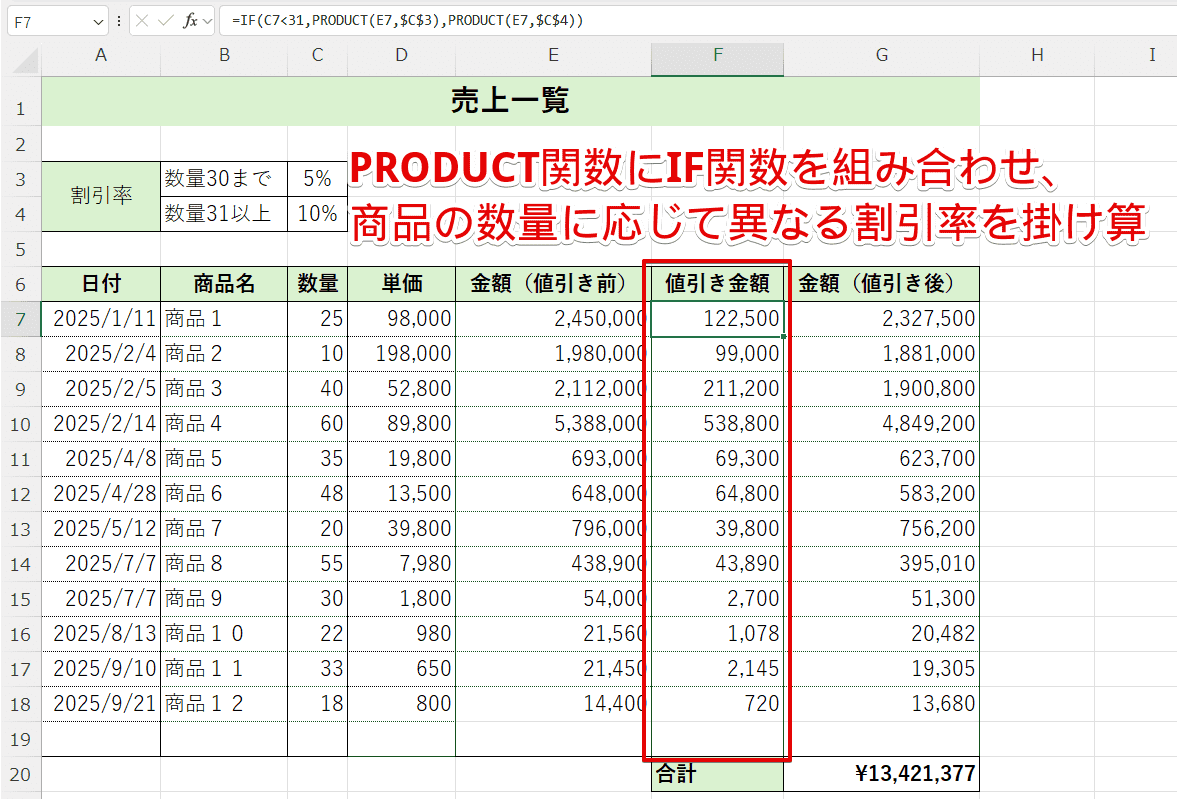
商品1の値引き金額を示すF7セルには、次の数式が入力されています。
=IF(C7<31,PRODUCT(E7,$C$3),PRODUCT(E7,$C$4))上の数式では、値引き金額の計算を次のように場合分けしています。
- C7セルの数値が31より小さい場合は、PRODUCT関数でE7セルとC3セルを掛け算する
- C7セルの数値が31以上の場合は、PRODUCT関数でE7セルとC4セルを掛け算する
このように、PRODUCT関数とIF関数を使うと、設定した条件によって異なるパターンの掛け算をすることができるのです。
IF関数の数式は、「=IF(条件,条件を満たす場合の計算式,条件を満たさない場合の計算式)」だよ。詳しくは、エクセルのIF関数で以上なら・以下ならを指定する方法も参考にしてみてね。

Dr.オフィス
以上で紹介したPRODUCT関数の金額計算は、次のような場面で活用できます。
- 商品の売上計算
- 仕入商品の管理
- 見積書・請求書の発行
- 在庫管理表の作成
皆さんの日常業務でも、ぜひ活用してみましょう。
将来の業務コストを見積もってみよう
PRODUCT関数は、物価上昇を踏まえた将来の業務コストの試算にも活用できます。
次の画像は、エクセルで作成した「コスト試算表」です。
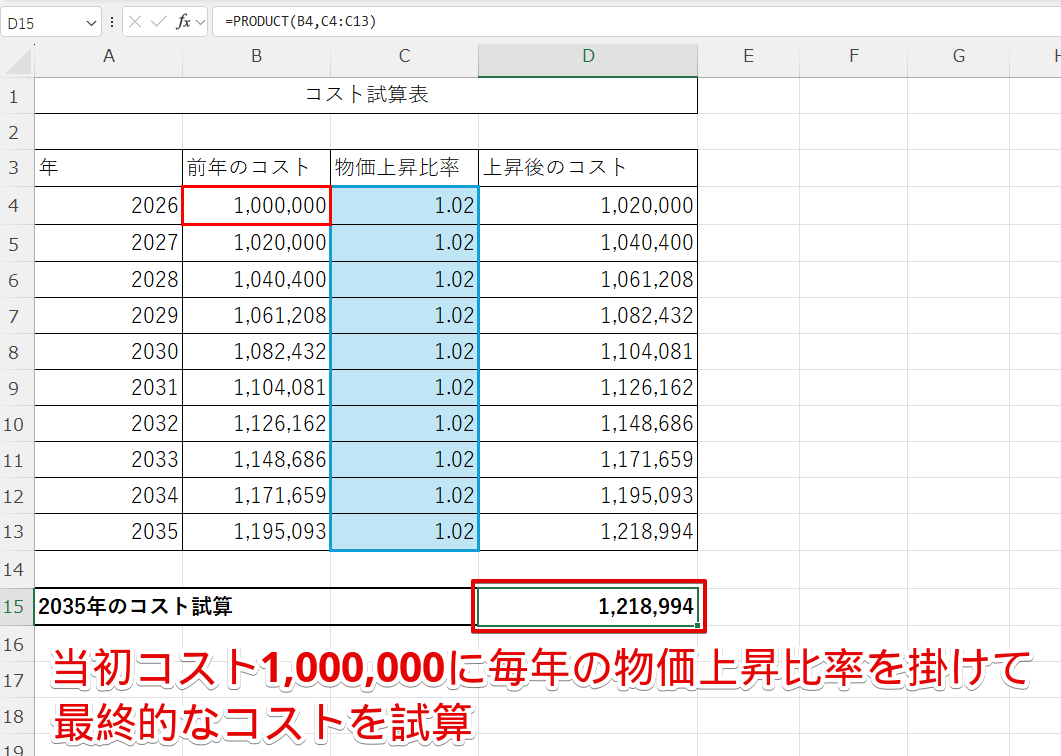
一番下の「2035年のコスト試算」の結果を表示するD15セルには、次の数式が入力されています。
=PRODUCT(B4,C4:C13)この数式では、B4セルにある最初のコスト「1,000,000」に、2026年から2035年までの物価上昇比率を掛け算することで、2035年時点のコストを試算しています。
アスタリスク記号で同じ計算をすると、「=B4*C4*C5*・・・C13」のように、掛け算するセルを全て指定しなければなりませんが、PRODUCT関数なら短い数式でサクッと処理できるのです。
なお、上の「コスト試算表」のように毎年同じ物価上昇比率を掛け算する場合は、「累乗(るいじょう)」を使うと便利です。
エクセルのPRODUCT関数に関するQ&A
Q
オートフィルなどで表の複数行にわたってPRODUCT関数を使う際、割引率などを計算するために必ず特定のセルを指定することはできますか?
A
PRODUCT関数で常に同じセルを指定するには、「$A$1」のようにセルを「絶対参照」します。
列番号と行番号の前にドルマーク「$」を入力することで、オートフィルを使ってもセル番号がズレるトラブルを防げるようになります。
Q
エクセルには、PRODUCT関数の他に「SUMPRODUCT関数」という関数がありますが、どのような違いがありますか?
A
PRODUCT関数は一つの掛け算を行うのに対し、SUMPRODUCT関数は複数の掛け算結果を合計します。
例えば、商品1から商品10までの数量と単価の一覧がある場合、SUMPRODUCT関数を使うと全商品の数量×単価の合計を一発で出すことができます。
詳しくは、【エクセルの掛け算】まとめて一気に計算しよう!をご覧ください。
Q
PRODUCT関数の計算結果に0が表示されてしまう時はどうすればいいですか?
A
掛け算の性質上、参照セルのいずれかに「0」と入力されていると、計算結果は0になってしまいます。計算に含めたくないセルは「0」ではなく空白にしておくと、それ以外の参照セルだけを掛け算することができます。
エクセルのPRODUCT関数で掛け算をスマートに!
今回は、エクセルのPRODUCT関数の使い方や、具体的な活用例について解説しました。
PRODUCT関数を使って掛け算ができると、アスタリスク記号を使う方法よりも作業効率が上がります。
最後に、エクセルでPRODUCT関数を使う簡単ステップをおさらいしておきましょう。
- PRODUCT関数を入力したいセルをダブルクリック
- セルに「=PRODUCT(セル1,セル2,セル3・・・)」と入力
PRODUCT関数は数式がシンプルで使いやすいので、エクセルでよく掛け算をするなら覚えておくとおトクです。
ぜひ、SUM関数とセットでマスターしてみてください。
なお、エクセルを使った掛け算をイチから学びたい方は、次の記事がオススメです。