

エクセル初心者
エクセルの罫線の太さを変える方法が知りたいな。全部同じ罫線だと、何だか表が見にくいんだ。
罫線の太さを変えると、表が見やすくなるよ!僕と一緒にチャレンジしよう。

Dr.オフィス
本記事では、エクセルで罫線の太さを変える方法や、太さを微調整したい場合の代用法も解説しています。
記事の内容をマスターすれば、表を使った資料や、申込書などのフォーマットの見栄えがアップしますよ。
- 罫線を引きたい範囲のセルを選ぶ
- 「ホーム」タブの「罫線」メニューから、好みの太さの罫線を選ぶ
10年以上、資料やフォーマット作りにエクセルをフル活用してきた私が、罫線の太さの変え方を丁寧に解説するよ!

Dr.オフィス
エクセルで罫線の太さを変える方法は、とてもシンプルです。
ぜひマスターして、資料やフォーマット作りに活かしましょう。
この他、≫【エクセル】罫線の使い方をマスターしよう!基本から応用まで徹底解説!では、エクセルの罫線の使い方を徹底的に解説しています。
※本記事は『OS:Windows11』画像は『Excelのバージョン:Microsoft365』を使用しています。
目次
エクセルの罫線の太さを変える方法は3通り
エクセルの罫線の太さを変える方法は、全部で3通りあります。
- 「罫線」メニューから太さの異なる罫線を選択する
- 「罫線」メニューの「線のスタイル」で太さを変更
- セルの書式設定で太さの設定を変える
状況に合わせて効率的な方法を使い分けることで、罫線を使った作業がサクサクはかどります。
以下で、シンプルな方法から順番に確認してみましょう。
「罫線」メニューから太さの異なる罫線を選ぶ方法は最もシンプル
「罫線」メニューには、太さが異なる罫線がいくつか用意されています。
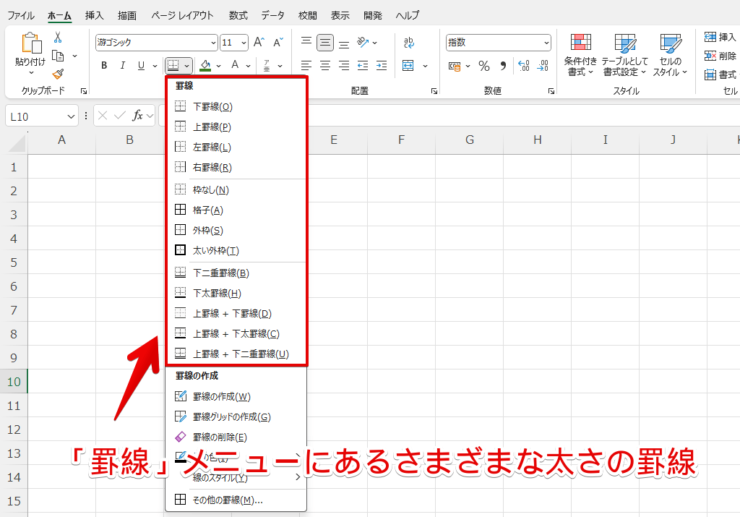
例えば、シンプルな「下罫線」をより太い罫線にしたい場合は、「下太罫線」を選ぶと手軽に罫線を太くすることができます。
「罫線」メニューから選べるのはよく使われる罫線ばかりですので、表を作りたい時にはぜひこの方法を活用してみましょう。
それでは、次からやり方を解説していきます。
- STEP
罫線を使うセルの範囲を指定する

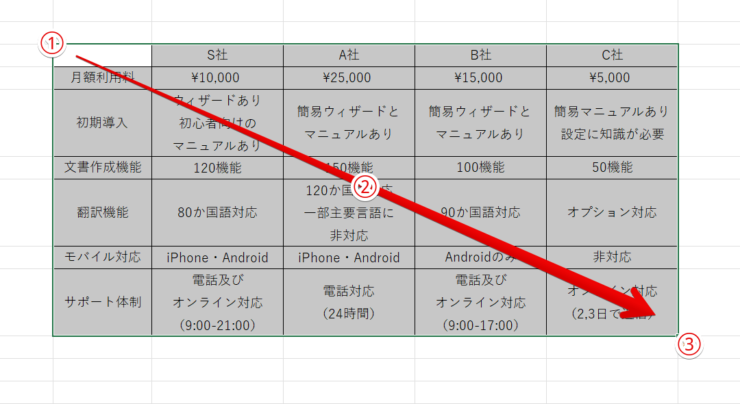
罫線を使いたい範囲を選択する 罫線を引きたい範囲のセルを全て選びます。
今回は、すでに罫線が引かれている範囲を選択して、異なる太さの罫線を設定していきます。
- 罫線を引く範囲の左上端のセルをマウスでクリックする
- マウスをクリックしたままで、罫線を引きたい範囲を覆うようにマウスを右下へドラッグ
- マウスから指を離す
- STEP
「ホーム」タブの「罫線」メニューから好みの太さの罫線を選ぶ

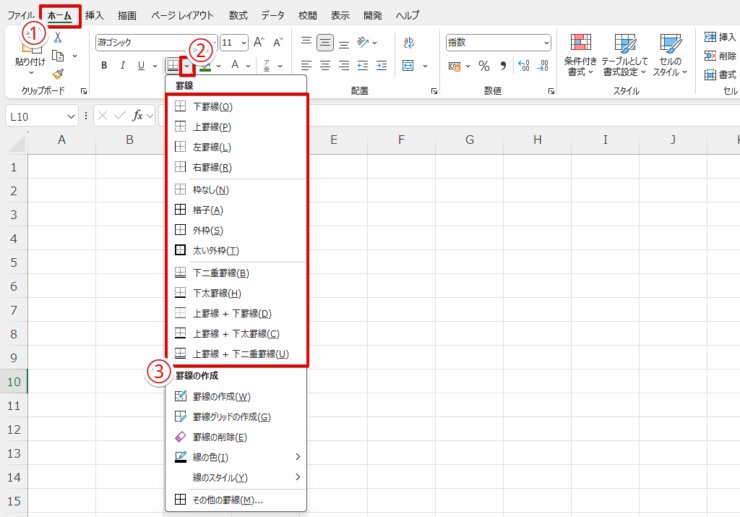
「罫線」メニューから好みの太さの罫線を選ぶ 罫線を引きたい範囲のセルを選択した状態で、「罫線」メニューから好みの太さの罫線を指定します。
ここでは、STEP1で選択した範囲の外側に引かれている罫線を太くするため、「太い外枠」を選びましょう。
- 「ホーム」タブを選ぶ
- 「罫線」のアイコンの右側にある矢印を押して、プルダウンメニューを選択
- 罫線の種類から好みの太さの罫線を指定する
- STEP
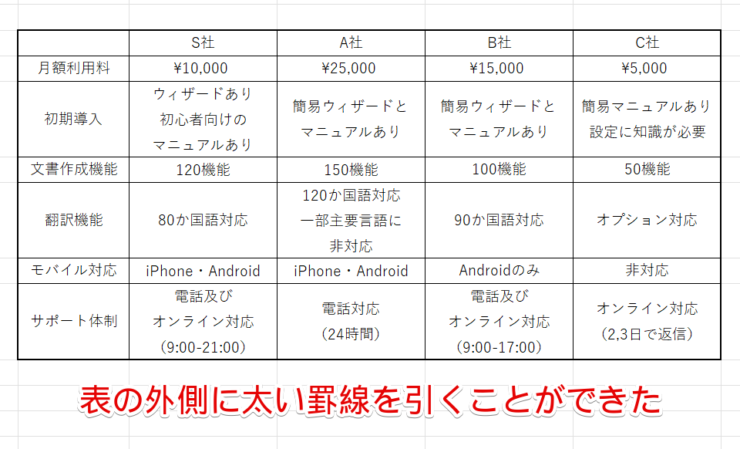
選択した範囲に太さの異なる罫線を引くことができた

表の外側に太い罫線を引くことができた STEP1で選択した範囲の外側に、さらに太い罫線を引くことができました。
なお、「罫線」メニューにはない太さの罫線を選んだり、罫線を引く時にマウスを使ったりしたい場合は、次から紹介する方法を試してみてください。
「線のスタイル」を活用すれば「罫線」メニューがもっと便利に
「罫線」メニューの下から2番目にある「線のスタイル」では、好みの罫線の太さを指定できます。
「線のスタイル」で罫線の太さを指定すれば、「罫線の作成」や「罫線グリッドの作成」を使って、さまざまな太さの罫線をマウスで引くことができます。
「罫線」メニューを活用して、異なる太さの罫線を手軽に使い分けたい場合は、この方法がオススメです。
今回は、「線のスタイル」と「罫線の作成」を組み合わせて、太さの異なる罫線を引く方法を紹介します。
- STEP
「罫線」メニューの「線のスタイル」で好みの罫線の太さを選ぶ

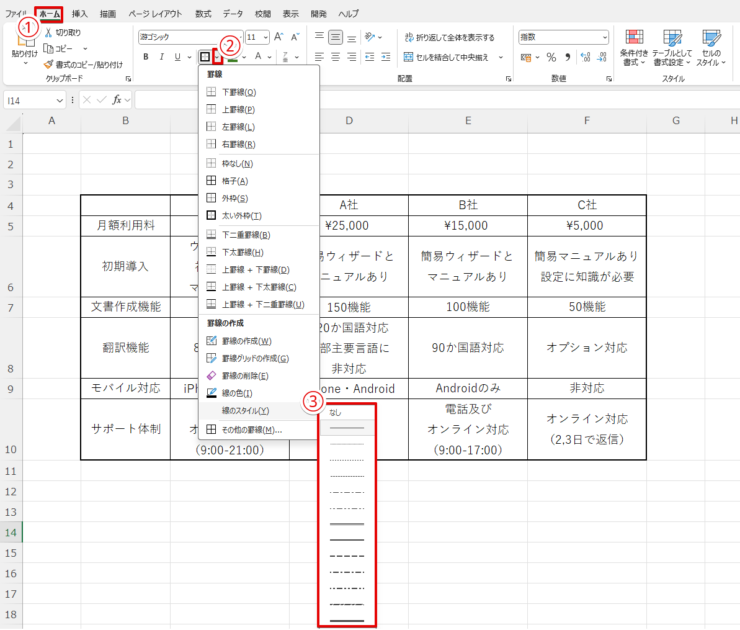
「線のスタイル」から罫線を好みの太さに設定する 「ホーム」タブの「罫線」メニューで「線のスタイル」を選び、罫線の太さを好きなものに設定しましょう。
ここでは、「線のスタイル」の一番下にある、最も太い罫線を選びます。
- 「ホーム」タブを押す
- 「罫線」アイコンの右側の矢印をクリックし、プルダウンメニューを表示
- 「線のスタイル」から好みの罫線の太さを選ぶ
- STEP
「罫線」メニューから「罫線の作成」または「罫線グリッドの作成」を選択

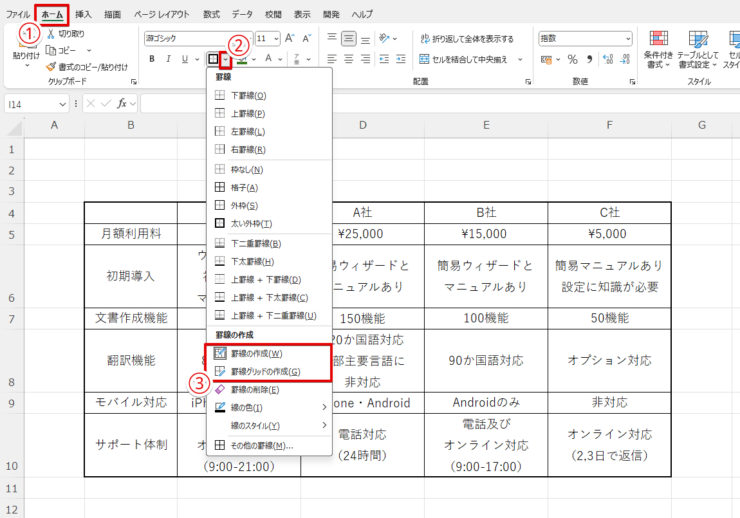
「罫線」メニューから「罫線の作成」または「罫線グリッドの作成」を選択 「ホーム」タブの「罫線」メニューから、「罫線の作成」または「罫線グリッドの作成」を選びましょう。
ここでは、表の外枠に罫線を引きたいので、「罫線の作成」を選択します。
- 「ホーム」タブをクリック
- 「罫線」のアイコンの右側にある矢印をクリックして、プルダウンメニューを表示する
- 「罫線の作成」または「罫線グリッドの作成」を選択
「罫線の作成」は外枠だけに、「罫線グリッドの作成」は格子状に罫線を引くことができるんだ。
状況に合わせて使い分けてみてね。
Dr.オフィス
- STEP
シート上をマウスでなぞって太さの異なる罫線を引く

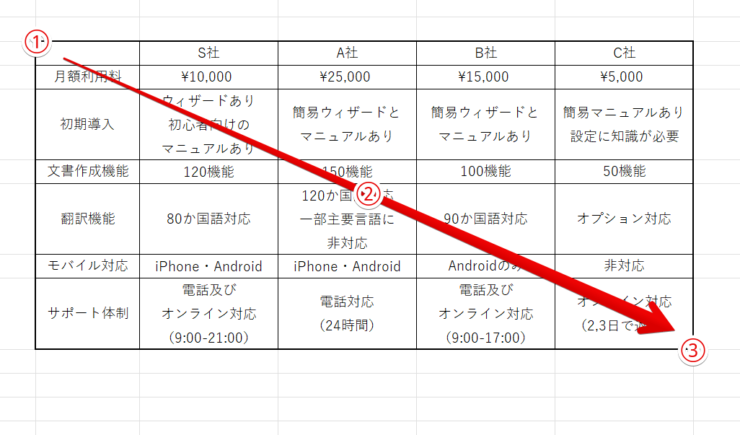
マウスを使ってシート上に太さを変えた罫線を引く 「罫線の作成」や「罫線グリッドの作成」を選択すると、エクセルのシート上のカーソルがペン型に変わります。
この状態で、シート上に異なる太さの罫線を引いていきましょう。
- 罫線を引く範囲の左上端のセルを選択
- マウスをクリックしたままで右下へドラッグして、シート上に太さの異なる罫線を引く
- マウスから指を離す
罫線を一方向に引きたい時は、シート上の枠線の上をクリックするか、②でマウスを縦や横にまっすぐドラッグしてみよう!
Dr.オフィス
- STEP
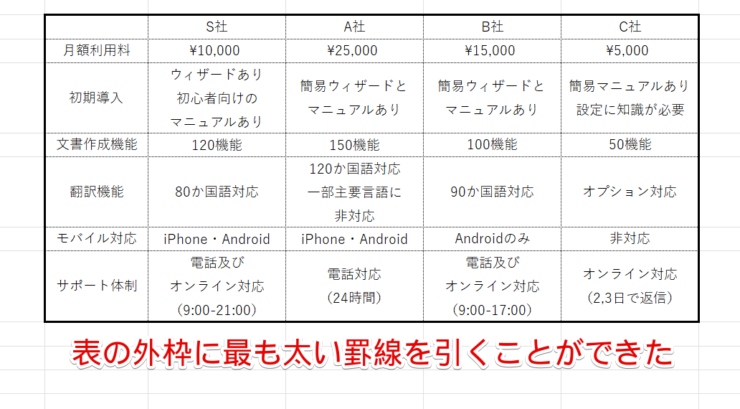
表の外枠に、異なる太さの罫線を設定することができた

表の外枠に最も太い罫線を引くことができた 表の外枠に、最も太い罫線を引くことができました。
「罫線の作成」や「罫線グリッドの作成」を使った罫線の引き方は、≫シート上に直接マウスで罫線を引く方法でイチから解説しています。
また、複数の罫線の太さを個別に設定したい場合は、次から紹介するセルの書式設定を使った方法を参照してみてください。
罫線ごとに太さを変える時はセルの書式設定を使おう
セルの書式設定を使うと、指定した範囲にある罫線の太さを個別に設定することができます。
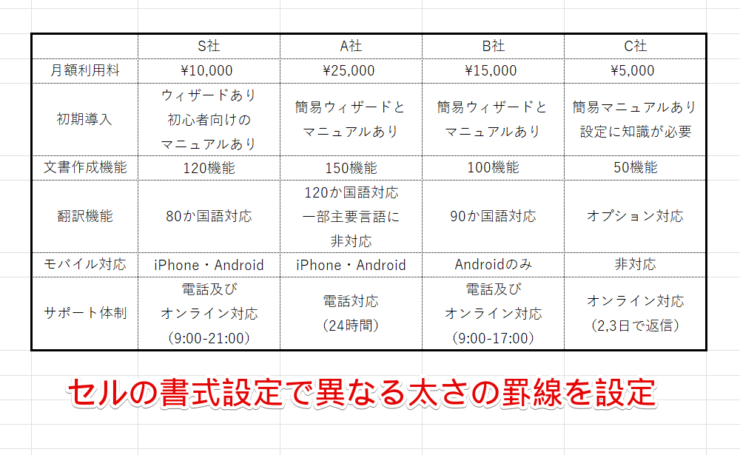
上の画像のように、異なる太さの罫線をまとめて引くこともできます。
1つの表で、異なる太さの罫線を使い分けたい時にはとても便利です。
それでは、以下で手順を確認してみましょう。
- STEP
罫線を使いたいセルの範囲を選ぶ
罫線を使いたい範囲を選択する 罫線の太さを変えたい範囲のセルが全て選択された状態にします。
- 罫線の太さを変える範囲の左上端のセルをマウスでクリックする
- マウスをクリックしたまま右下へ動かして、罫線の太さを変える範囲全てをグレーの四角で覆う
- マウスから指を離す
- STEP
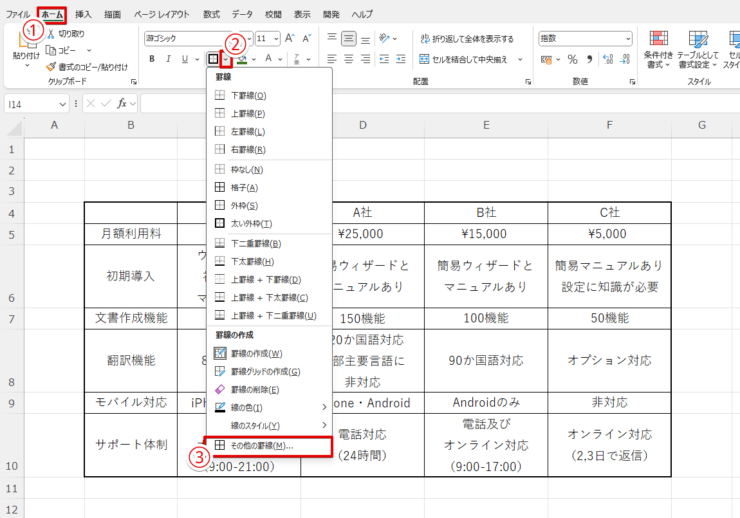
「セルの書式設定」を開く
「罫線」メニューからセルの書式設定を開く 罫線の太さを変えたい範囲を選択した状態で、「セルの書式設定」を開きます。
「ホーム」タブにある「罫線」メニューから「その他の罫線」を選択すると、セルの書式設定にある罫線の設定画面をワンクリックで表示できます。
- 「ホーム」タブを押す
- 「罫線」アイコンの右側にある矢印をクリックして、プルダウンメニューを開く
- 「その他の罫線」をクリック
セルの書式設定を開く時は、罫線の太さを変える範囲を右クリックする方法も使えるよ。
Dr.オフィス
- STEP
罫線の太さを設定する

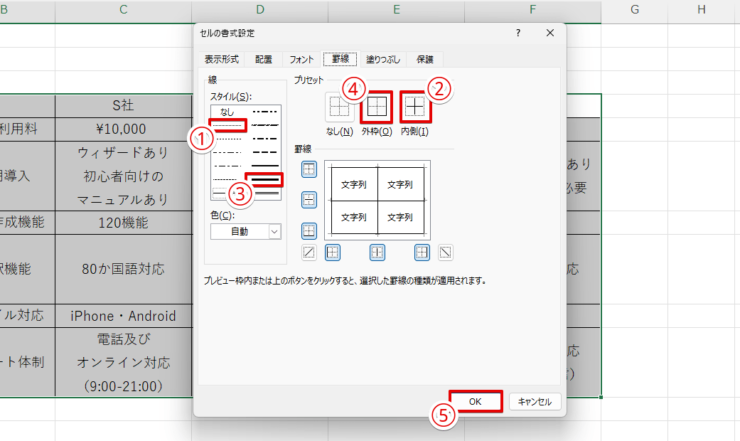
セルの書式設定でそれぞれの罫線の太さを指定する セルの書式設定にある「罫線」タブで、罫線の太さを選びましょう。
今回は、STEP1で選択した範囲の内側に細い罫線を、外側に太い罫線を設定します。
- 「スタイル」の左列上から2番目にある細い罫線を選ぶ
- 「プリセット」にある「内側」をクリック
- 「スタイル」で、右列下から2番目の太い罫線を選ぶ
- 「プリセット」にある「外枠」を選択
- 「OK」を押す
中央にある白いプレビュー枠の周りにあるボタンを使うと、太さを変えたい罫線の位置をより細かく指定できるよ!
Dr.オフィス
- STEP
セルの書式設定を使って異なる太さの罫線を複数設定することができた

セルの書式設定で異なる太さの罫線を設定 STEP1で選択した範囲にある複数の罫線を、異なる太さに変えることができました。
上の画像では、表の外側を太い罫線に、内側を細い罫線に設定しました。

セルの書式設定を使った罫線の引き方については、≫セルの書式設定を使う方法を参考にしてください。
また、罫線の太さをもっと細かく調整したい、と悩んでいる方は、≫罫線の太さを微調整したい時は2つの方法で代用しよう!で紹介しているやり方も試してみましょう。
エクセルの罫線の太さをスマートに使い分けよう!2つの例を紹介
次の画像のように、エクセルで使える罫線は全部で13種類あり、太さや形がそれぞれ異なります。
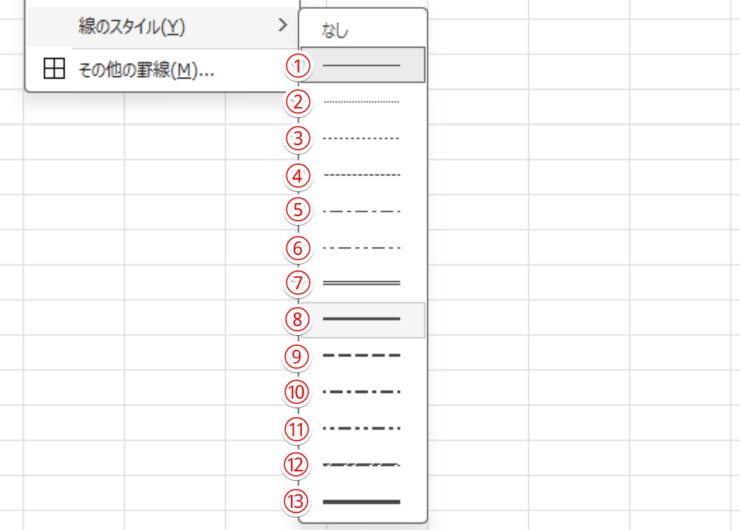
一方、「罫線の太さは、どこでどのように使い分けるといいんだろう?」と悩んでいる人もいるのではないでしょうか。
目立たせたり、区別したりしたい部分には太めの罫線を、それ以外の部分には細めの罫線を使うようにすると、表やフォーマットなどの見た目にアクセントをつけることができます。
それでは、罫線の太さの使い分けについて、次から具体例を見ていきましょう。
見やすくてメリハリのある比較表
ここでは、罫線の太さを使い分けて見た目にメリハリをつけた比較表の例を紹介します。
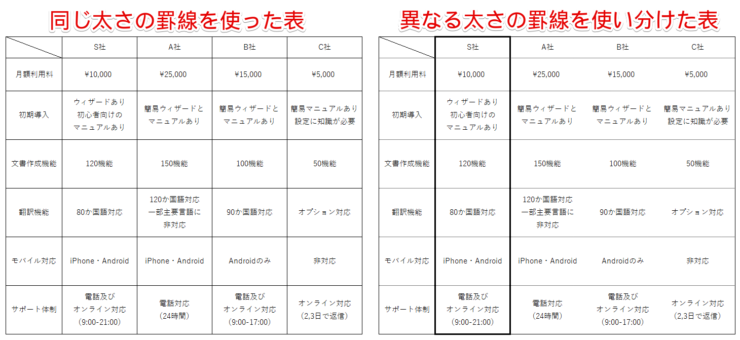
上の画像は、エクセルで最初に設定されている①の罫線だけを使った表と、さまざまな太さの罫線を使い分けた表を比べたものです。
左の表では、罫線の太さが全て同じで、どこか単調な印象がありませんか?
一方、右の表では罫線の太さを変えたり、罫線そのものを省略したりしているだけでなく、特定の列に一段と太い罫線が使われています。
このように、罫線の太さを工夫することで、表の内容が見やすくなるだけでなく、表を見せる相手に特定のデータを強調しやすくなるのです。
せっかく表を作るなら、アピールしたい部分がきちんと相手に伝わるようにしたいよね。
罫線の太さを工夫するだけで、相手に与える印象をガラッと変えることができるよ!

Dr.オフィス
さらに、異なる太さの罫線に、セルの色やフォントの設定も組み合わせれば、より洗練された比較表を作ることができます。
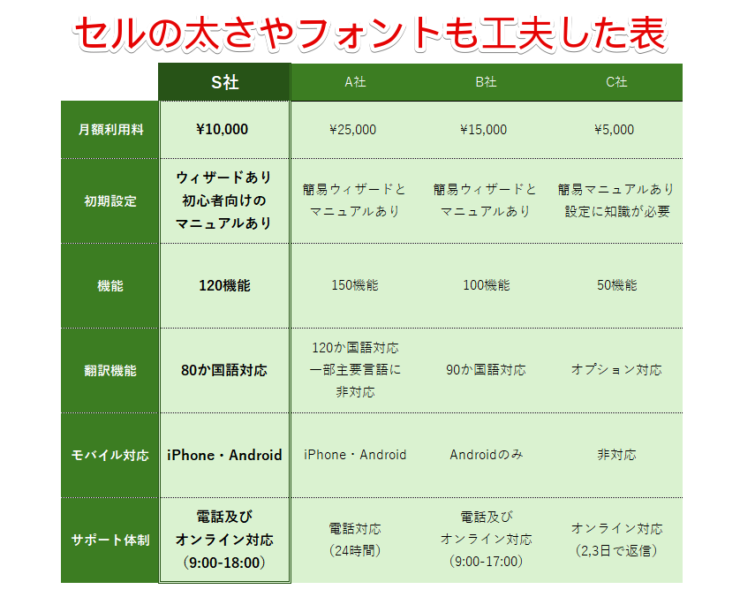
セルの色は、Alt→H→Hのショートカットで簡単に変更できます。
また、フォントの設定を変更する場合は、Ctrl+Shift+FまたはCtrl+Shift+Pを使うと、一発で設定画面を表示できて便利です。
異なる太さの罫線と組み合わせて、ぜひキレイな表を作ってみてください。
記入欄が分かりやすい申込書
以下では、太さの異なる罫線を活用して、記入欄を分かりやすくした申込書の例を紹介します。
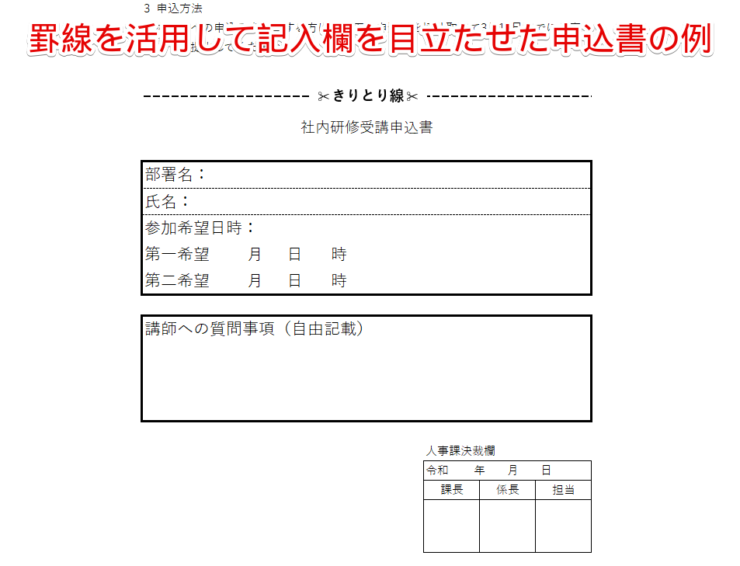
上の画像は、切り取り式になっている研修の申込書です。
申込者の記入欄には太めの罫線が使われており、研修に申し込む人の目に留まりやすくなっています。
一方、右下の「人事課決裁欄」は細めの罫線が使われているため、申込者の記入欄に比べると目につきません。
このように、複数の欄で罫線の太さを変えることで、特定の欄を目立たせることができます。
申請書や申込書など、不特定多数の人が記入するフォーマットの隅に、担当者や事務局などの記入欄を作りたいことも多いよね。
罫線の太さを使い分ければ、申込者の記入欄と見た目で区別しやすくなるので、担当者記入欄への誤記入を防ぐのにも便利だよ!

Dr.オフィス
なお、罫線の太さを使い分けてキレイな表やフォーマットを作ったら、テンプレートにしておくと後から使い回しやすくなります。
テンプレートの作り方は、≫【エクセル】テンプレートを使いこなそう!を参考にしてください。
罫線の太さを微調整したい時は2つの方法で代用しよう!

エクセル初心者
エクセルの罫線の太さを、微調整することはできるかな?
エクセルでは、罫線の種類が13種類と決まっていて、その中から好みに近い太さのものを選ばなければならないんだ。
でも、どうしても罫線の太さを微調整したい時は、代わりに使える方法があるよ。

Dr.オフィス
基本的に、エクセルの罫線は13種類に限られており、既にある罫線をもっと細くしたり、太くしたりすることはできません。
ですが、罫線を決められた太さ以外に微調整したい場合は、次の方法で代用することができます。
- 図形の線を利用する
- 四角形の図形の外枠を活用する
図形の線や外枠は、見た目を罫線のように調整しやすいだけでなく、太さやタイプも細かく変更できます。
特に、文書やチラシなどの印刷物に注意書きや警告文などを入れる際、もっと太い罫線で囲んでインパクトを出したい場合には、ぜひ上記の方法を活用してみてください。
それでは、次から代用方法を確認していきましょう。
一部の罫線だけを微調整したい場合は図形の線で代用しよう
一部の罫線の太さだけを微調整したい時は、図形の線を罫線の代わりに使ってみましょう。
次から、やり方を紹介します。
- STEP
「挿入」タブの「図形」メニューから「線」を選択

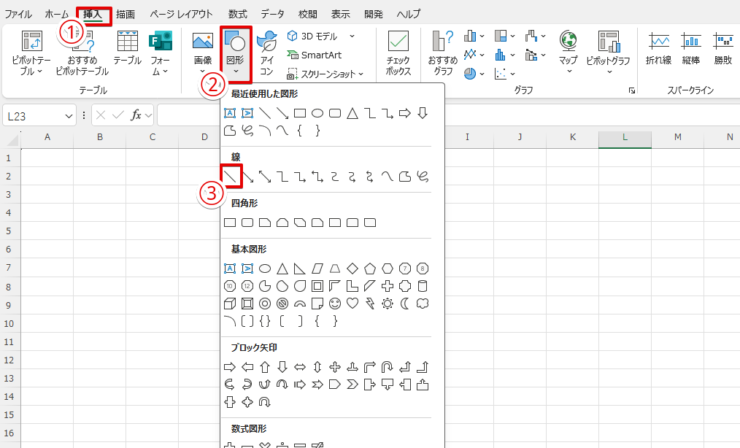
「図形」メニューから「線」を選ぶ 「挿入」タブで「図形」メニューを選び、「線」をクリックしましょう。
- 「挿入」タブをクリック
- 「図形」メニューを選択する
- 「線」を選ぶ
- STEP
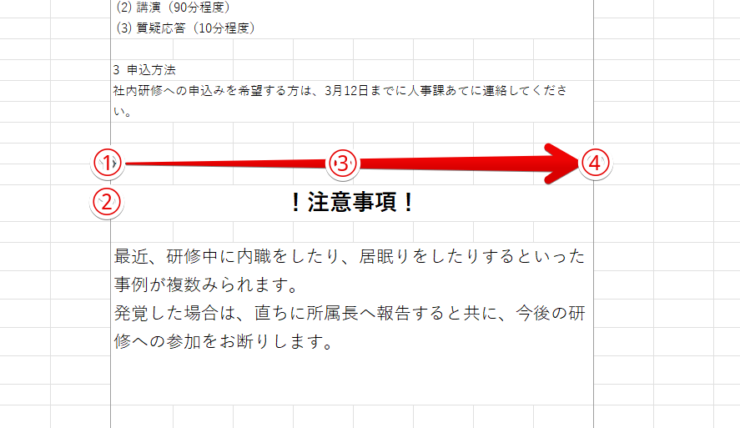
シート上の枠線に沿って図形の線を引く

シート上の枠線に沿って図形の線をまっすぐ引く 「図形」メニューから「線」を選択すると、カーソルが十字形に変化します。
この状態で、シート上の枠線に沿ってまっすぐ線を引くことで、図形の線を罫線のように見せることができます。
- シート上で、線の端になる位置をクリック
- マウスをクリックしたまま、Shiftを押す
- マウスとShiftから指を離さずに、シート上でマウスをドラッグして終点まで線を引く
- マウスとShiftから指を離す
Shiftを押すと線の方向が固定できるので、まっすぐ引きやすくなるんだ。
線の位置がズレた時は、後から矢印キー←↓↑→で微調整できるよ。Dr.オフィス
- STEP
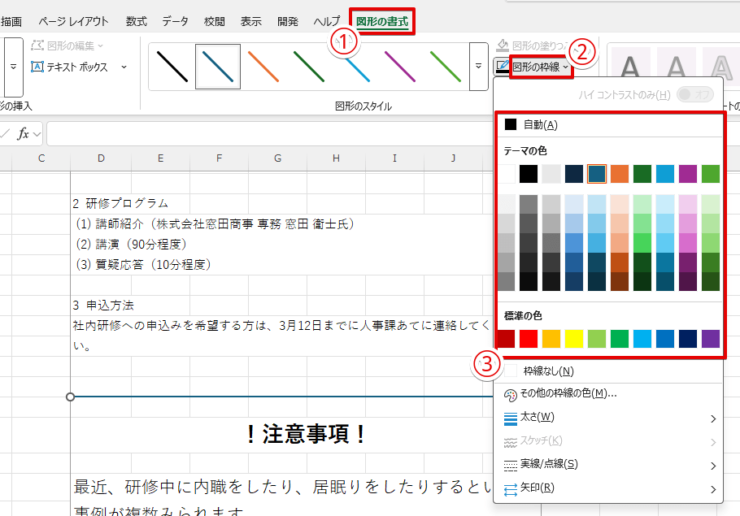
図形の線に色を設定する

図形の線に色を設定する 図形の線に好みの色を指定して、より罫線らしい見た目にします。
ここでは、エクセルで最初に設定されている罫線の色に合わせて、線の色を黒に設定しましょう。
- 「図形の書式」タブを開く
- 「図形の枠線」をクリック
- 好みの色を指定する
- STEP
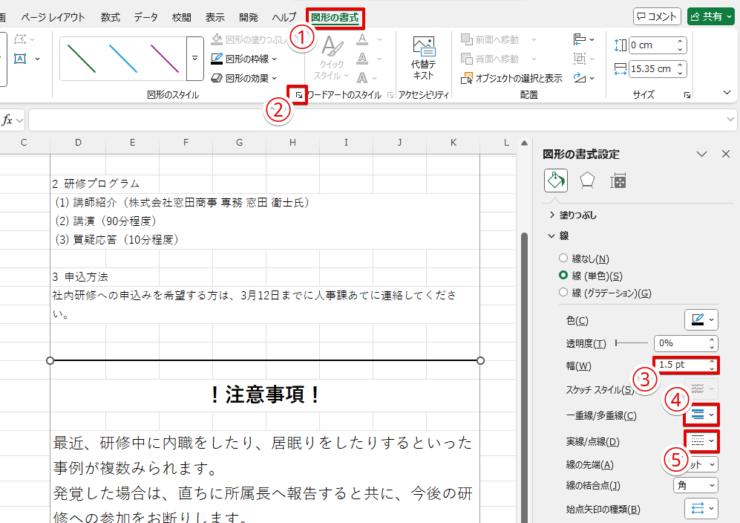
「図形の書式設定」で線の太さを設定する

図形の書式設定で線の太さを調整する 「図形の書式」タブから「図形の書式設定」を開き、好みの線の太さを設定しましょう。
- 「図形の書式」タブが開いていることを確認
- 「図形のスタイル」リボンの右下にある小さな矢印ボタンを押す
- 「幅」に好みの線の太さを入力
- 「一重線/多重線」ボタンで、好みのタイプの線を選ぶ
- 「実線/点線」ボタンで、好みのタイプの線を設定
ここでは、「幅」を10ptに設定して、「一重線/多重線」で「二重線」を選んでみてね。
「罫線」メニューでは二重線の太さが一種類しかないけど、この方法なら二重線の罫線の太さを変えたい時の代わりになるよ!Dr.オフィス
- STEP
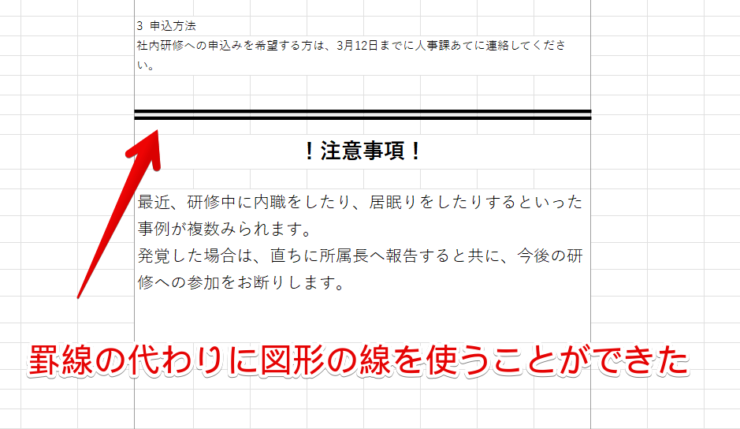
図形の線の太さを微調整して、罫線の代わりにすることができた

罫線の代わりに図形の線を使うことができた 罫線の代わりに、好みの太さで図形の線を引くことができました。
エクセルの罫線では実現できない、インパクトのある太い二重線を引くことができています。
なお、外枠に引いた罫線の太さを微調整したい場合には、次から紹介する方法を試してみましょう。
外枠罫線を微調整したい時は図形の枠線を使おう
外枠に引いた罫線の太さを微調整したい時は、図形の枠線で代用すると便利です。
以下で、図形の枠線を罫線の代わりにする方法を紹介します。
- STEP
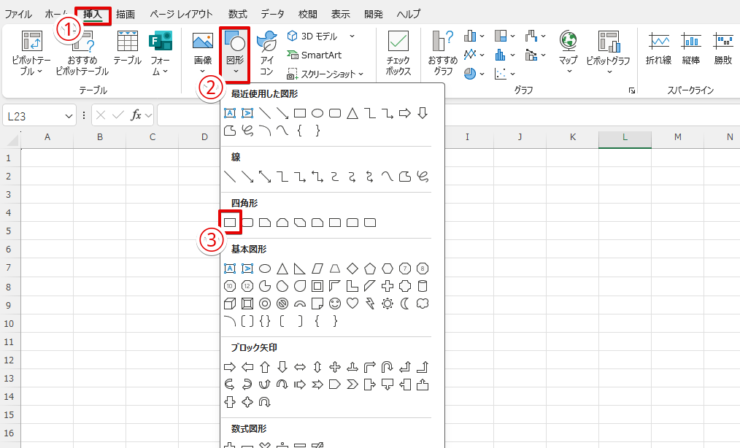
「図形」メニューで「正方形/長方形」を選択
「図形」メニューで「正方形/長方形」を選択 「挿入」タブの「図形」メニューから、「正方形/長方形」をクリックします。
- 「挿入」タブを押す
- 「図形」メニューを選ぶ
- 「正方形/長方形」をクリック
- STEP
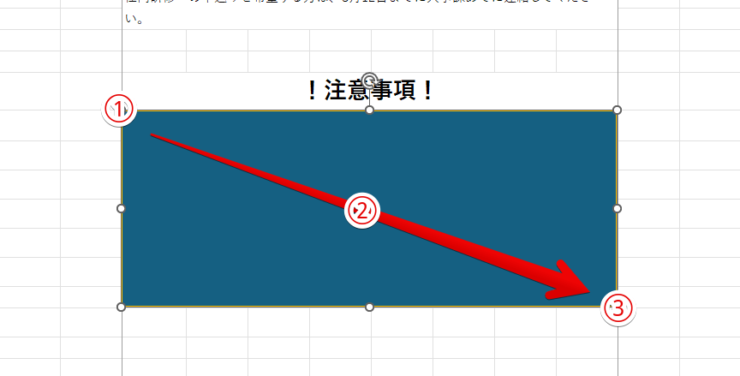
シート上の枠線に沿って四角形を挿入する

シート上の枠線に沿って四角形を挿入する 「図形」メニューで「正方形/長方形」を選ぶと、カーソルの形が十字になります。
この状態で、シート上の枠線に沿って四角形を挿入しましょう。
- シート上で、四角形の左上端になる位置をクリック
- マウスをクリックしたまま右下へドラッグして、終点まで線を引く
- マウスから指を離す
図形の四角形を入力する時にShiftを押すと、正方形を挿入するモードに切り替わってしまうんだ。
もう一度Shiftを押せば、元のモードで長方形も挿入できるよ。
Shiftを押した時の効果が、図形の線を入力する場合と異なるから気をつけよう!Dr.オフィス
- STEP
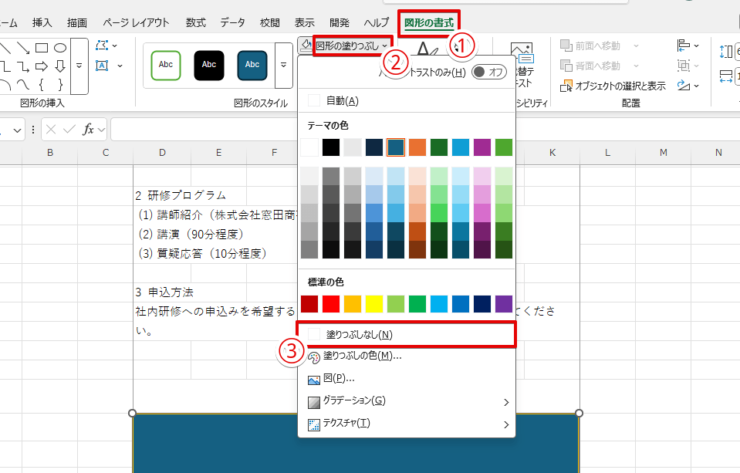
四角形の内側の色を「塗りつぶしなし」に設定する

四角形の内側の色を「塗りつぶしなし」に設定する 挿入した図形の枠線や内部の色を変更して、外見を罫線に近づけていきます。
ここでは、四角形の枠線を罫線のように見せるために、四角形の色をシートに合わせて「塗りつぶしなし」に指定しましょう。
- 「図形の書式」タブをクリック
- 「図形の塗りつぶし」を押す
- 「塗りつぶしなし」を選択
③で「塗りつぶしなし」を選択すると、図形の色が透明になるんだ。
ちなみに、図形の枠線や内部の色を変える方法については、≫エクセルで図形の色を変えるで詳しく解説しているよ。Dr.オフィス
- STEP
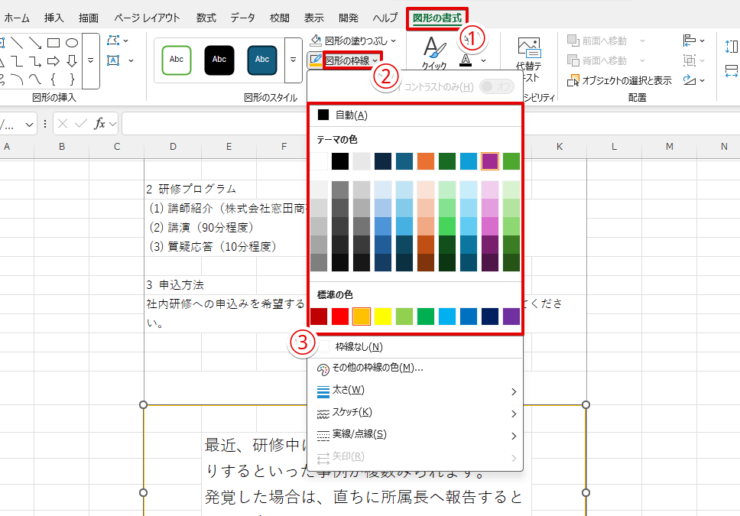
四角形の枠線に好みの色を設定する
図形の枠線の色を変更する 四角形の枠線に、好みの色を設定します。
今回は、エクセルで最初に設定されている罫線の色に合わせて、枠線の色を黒に指定します。
- 「図形の書式」タブが開いていることを確認
- 「図形の枠線」をクリックする
- 好みの色を指定
- STEP
「図形の書式設定」で四角形の枠線の太さを変更する
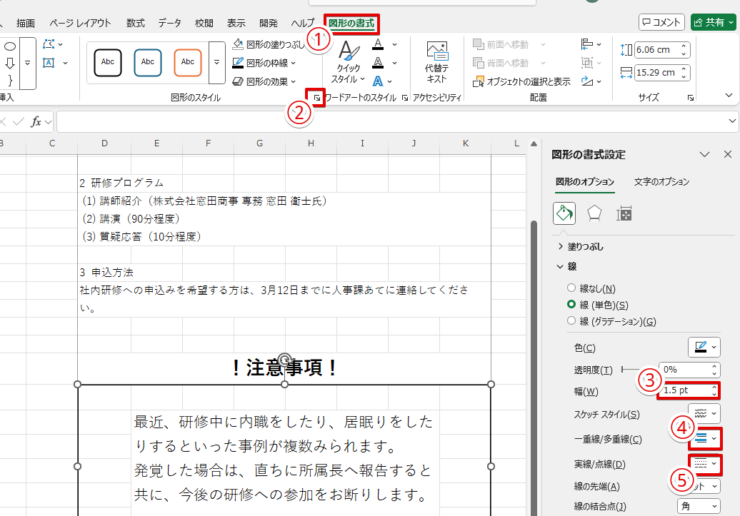
図形の書式設定で、図形の枠線の太さを設定する STEP3と4で四角形の内側と枠線の色を変えて、罫線らしい見た目にすることができました。
最後に、「図形の書式」タブで「図形の書式設定」を選び、四角形の枠線の太さを自由に設定してください。
今回は、「幅」を5ptに設定してみましょう。
- 「図形の書式」タブが選択されていることを確認
- 「図形のスタイル」リボンの右下にある小さな矢印ボタンをクリックする
- 「幅」で好みの枠線の太さを入力
- 「一重線/多重線」ボタンで、好みのタイプの線を選ぶ
- 「実線/点線」ボタンで、好みのタイプの線を設定
実は、罫線の太さは一番太いものでも2ptくらいなんだ。印刷物などでもっと太い罫線を使いたくて困っている人は、ぜひ図形の枠線で代用してみよう!
Dr.オフィス
- STEP
図形の枠線の太さを微調整して、罫線の代わりにすることができた
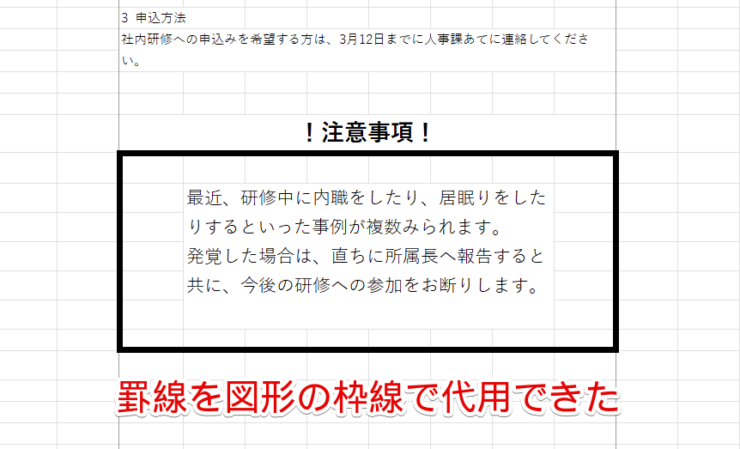
罫線を図形の枠線で代用することができた 罫線の太さを変える代わりに、図形の枠線を好みの太さに設定することができました。
外見上は、まるでシート上に四角く太い罫線が引かれているように見えます。

なお、罫線の太さを一部だけ微調整したい場合には、先に紹介した≫一部の罫線だけを微調整したい場合は図形の線で代用しようを試してみましょう。
罫線の太さを変える方法に関するQ&A
Q
罫線の太さを変更できない原因は?
A
罫線の太さを変更できない場合、操作中のシートにロックが掛かっている可能性があります。ロックの解除方法は、≫エクセルの罫線の固定を解除するを参照してください。
また、≫エクセルの罫線が消えない時は4つの原因をチェックしようで紹介されているケースに当てはまらないかどうかもチェックしてみましょう。
Q
罫線の太さだけでなく、色を変更することもできるか。
A
エクセルでは、罫線の色を変更することも可能です。罫線の色の変え方については、≫【エクセル】罫線の使い方をマスターしよう!基本から応用まで徹底解説!で解説しています。
Q
エクセルのシート上に表示されている枠線の太さを変えたい。
A
シート上の枠線の太さは、変更することができません。ただし、枠線を通常より濃い色に変更すれば、若干太く見せることはできます。
枠線の色は、「ファイル」タブから一番下の「オプション」を開き、「詳細設定」メニュー内の「枠線の色」で変更します。
エクセルの罫線の太さを工夫してキレイな表やフォーマットを作ろう!
本記事では、エクセルの罫線の太さを変える方法や、罫線の太さを微調整したい時に代用できる方法を紹介しました。
さまざまな罫線の太さを使いこなせるようになれば、表を使った資料や、申込書などのフォーマットをもっと見やすくキレイに作れるようになります。
最後に、罫線の太さを変える方法をおさらいしておきましょう。
- 罫線を引きたい範囲のセルを選ぶ
- 「ホーム」タブの「罫線」メニューから、好みの太さの罫線を選ぶ
罫線の太さを使い分けて見栄えのよい資料を作ることで、大切な商談の場でも相手の関心をグッと引き出すことができます。
ぜひ、マスターしてくださいね。
なお、≫【エクセル】罫線の使い方をマスターしよう!基本から応用まで徹底解説!では、エクセルの罫線に関するさまざまなテクニックを分かりやすく紹介していますので、ぜひご覧ください。